
不少人都有过类似的经历:新入手的电脑,开机仅需5秒,各类软件能“秒速启动”,操作流畅得如同行云流水。可没过多久,哪怕才半年甚至短短几个月,它就像换了副模样——开机时得等上足够去倒杯水的时间,打开浏览器要看着加载图标转半天,就连右键刷新都让人觉得反应迟缓。
遇到这种状况时,大部分人的第一反应往往是怀疑“电脑是不是中病毒了?”,甚至会直接选择简单粗暴地重装系统。重装系统确实能解决当前的问题,可它就如同给电脑做了一次彻底的“格式化”清理,不仅操作成本高,而且只是暂时解决了表面问题,并没有从根本上消除隐患。要是用户不改变原有的使用习惯,重装后的电脑不出三个月,很可能还会再次出现同样的问题。
其实,电脑变慢的核心原因很少是因为硬件老化(CPU和内存没那么容易坏),真正的罪魁祸首是“数字堆积”和“无序使用”。想要电脑常用常新,你需要从今天开始,养成这4个“清道夫”式的用车习惯。
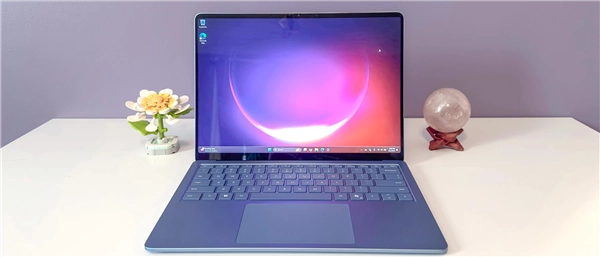
习惯一:做一名冷酷的“开机守门员”
电脑变慢最直观的表现就是开机速度。很多软件厂商为了抢占用户的注意力,默认设置都是“开机自启动”。你安装了某个视频软件,它想开机自启;你装了某个输入法,它也想后台常驻。
当这些软件像挤地铁一样挤在你的开机启动项里时,电脑不仅开机慢,而且在进入桌面后的几分钟内,硬盘和CPU都在疯狂运转以加载这些你此时根本不用的程序。
养成的习惯:定期审查“任务管理器”的启动页。不要依赖所谓的“电脑管家”的一键加速,Windows自带的工具最纯净。
操作方法:按下 Ctrl + Shift + Esc 调出任务管理器,点击“启动”选项卡。
执行标准:除显卡驱动、声卡驱动及需立即启用的杀毒软件外,其余第三方软件的自启动功能均需禁用。像微信、钉钉、Steam、百度网盘这类应用,即便日常高频使用,也建议手动开启,避免其占用开机资源影响启动速度。此操作可有效释放后台内存空间。
习惯二:守住C盘的“红色警戒线”
C盘(系统盘)是电脑的心脏地带。很多人认为:“我买的是512G甚至1T的大硬盘,随便存。”这是巨大的误区。
现在的电脑多数配备SSD(固态硬盘),固态硬盘有个特点:剩余存储空间很少的时候,读写速度会出现大幅下降。另外,Windows操作系统需要C盘留出一定空间用作“虚拟内存”,当物理内存不够用的时候,系统会利用硬盘空间临时存储数据。要是C盘存储空间被占满(显示红色),系统不仅没办法完成数据交换,有时候就连打开网页都会变得很卡。
养成的习惯:善用“存储感知”与“桌面极简主义”。
拒绝桌面堆文件:很多人习惯把下载的文件、待处理的文档全扔桌面。桌面文件默认是存储在C盘的。请将浏览器的默认下载路径改为D盘或其他盘符,并养成定期清理“下载”文件夹的习惯。
开启Windows存储感知:在Win10/Win11的“设置-系统-存储”中,打开“存储感知”。这个功能会自动帮你清理临时的系统垃圾文件、回收站里的陈年旧物。
建议标准:始终保持C盘有至少20%~30%的剩余空间。这是保障系统流畅运行的“呼吸空间”。
习惯三:警惕“下一步”陷阱,拒绝全家桶
国内互联网环境下的软件生态颇为复杂,不少电脑性能下降,往往始于安装首个免费软件。在下载某款软件时,若你全程快速点击“下一步”,安装完成后,会发现桌面莫名新增了浏览器、杀毒软件、看图工具乃至网页游戏的图标。
这种现象被称为“软件捆绑”。这些被捆绑进来的软件,往往优化极差,且会在后台相互打架,抢占资源,是电脑卡顿的“万恶之源”。
养成的习惯:哪怕再急,安装软件也要点“自定义安装”。
执行标准:无论安装什么软件,永远不要直接点那个最大、最显眼的“一键安装”按钮。一定要找小字的“自定义安装”或“安装选项”。
火眼金睛:在自定义界面中,你会看到那些被默认勾选的“推荐软件”或“开机自动运行”选项,把它们全部取消勾选。
进阶清理:如果你需要卸载软件,尽量不要只用Windows自带的卸载。推荐使用专业工具,它们能在卸载软件后,顺手扫描并删除残留的注册表和文件夹,防止“尸体”残留在电脑里拖慢系统。
习惯四:关注物理“体温”,拒绝长期不关机
除了软件方面的因素,硬件的物理状态同样会直接对运行速度产生影响。如今的CPU普遍配备“过热降频”的保护功能。要是你感觉电脑突然变得卡顿,风扇转速飙升,发出类似直升机起飞的声响,那大概率是散热系统出现了故障。一旦温度超出安全范围,CPU为了自我保护就会主动下调运行频率,此时电脑的运行速度便会瞬间大幅下降,就像“老牛拉破车”一样缓慢。
同时,现在笔记本电脑普及了“合盖即走”的睡眠模式,导致很多用户几个月都不真正关机重启一次。长时间不重启,会导致系统内存中堆积大量的碎片数据和内存泄漏,让系统越来越重。
养成的习惯:保持散热通畅与定期重启。
物理环境方面:特别是笔记本用户,务必避免将电脑放置在棉被、枕头或长毛地毯上使用,这类物品会导致进风口被堵塞。夏季使用时,即便在电脑后部垫上两本书,也能显著提升散热效果。台式机用户则建议每半年检查一次防尘网,因为灰尘对硬件的损害极大。
操作建议:为了让电脑保持良好运行状态,建议每隔2到3天执行一次完整的“重启”操作(注意不是先关机再开机,而是直接选择系统中的“重启”选项)。由于Windows系统的“快速启动”功能特性,常规的关机操作无法彻底清除内核会话相关数据,只有通过“重启”才能真正完全释放系统占用的资源,使电脑恢复到更流畅的运行状态。
结语:流畅是一种生活方式
电脑就如同家里的房间,要是不按时打扫,杂物堆积是无法避免的自然现象。我们常说的“电脑卡顿”,其实根源在于我们对数字垃圾的放任不管。不必成为电脑专家,也不用学会复杂的代码,只要养成这四个简单的习惯就行:控制好开机启动项、保证C盘有足够空间、仔细查看软件安装时的勾选选项、定期重启电脑帮助散热。
将这些预防性的动作融入日常,你会发现,那台陪伴你许久的电脑,依然可以像第一天开机时那样,轻快、迅捷、得心应手。别让工具的迟钝,拖慢了你思考的速度。




杨国福1斤豆芽售价28元,价格贵过山姆引发争议
发布于 2026-01-11
2026年近在眼前,PS5依旧缺失Xbox平台上的那些顶尖功能
发布于 2026-01-14
二重螺旋箱子小姐任务全攻略
发布于 2026-01-16
萤火突击最新兑换码汇总2024萤火突击兑换码大全
发布于 2026-02-06
《赛博朋克2077》支持单人作战与双人协作,并且提供房产购买功能
发布于 2026-02-08
棕色尘埃2官方下载渠道_BrownDust2官网下载途径
发布于 2026-01-24
塞尔达传说:王国之泪金色马的位置在哪里,王国之泪金色马具体在哪
发布于 2026-02-06
《狙击精英4》即将推出PS4中文版,与此同时预购特典也将开放。
发布于 2026-02-06
魔兽世界成品账号可以在哪里进行交易有哪些值得推荐的魔兽世界账号交易平台
发布于 2026-02-02
《我和她的世界末日》w区最终电脑密码解读密码究竟是什么
发布于 2026-02-10

十六格官方正版
实用工具/39.34MB 2026-09-10 更新
Manwa2
旅游出行/40.74MB 2026-07-16 更新
漫蛙
实用工具/22.47MB 2026-07-16 更新
 漫蛙Pro
漫蛙Pro
 Manwa2(漫蛙2)
 漫蛙2manwa2
 漫蛙manwa
 漫蛙manwa2安卓版
 漫蛙manwa正版