神界原罪2pc版手柄如何实现兼容?不少玩家在游玩过程中碰到了手柄不兼容的问题,却不清楚该如何解决。在此,为大家带来由“利布拉”分享的神界原罪2pc版手柄兼容方法图文教程,不妨一起来了解学习一下吧。推荐阅读:《神界:原罪2》脱战攻击方法介绍——脱战攻击怎么用?
首先要明确一点:针对PC游戏,只要某个游戏支持键鼠操作,那么它一定也能通过手柄来玩(这里暂不讨论实际操作是否便捷,仅聚焦于设置方法——即便像扫雷、纸牌、红警2这类游戏,只要你愿意,也可以用手柄来体验)。以下是PC版游戏手柄的兼容方法图文教学。
不用纠结DS4tools、DS4Windows这类兼容性拉胯的工具,直接装个Steam就行——V社自家就有手柄驱动包,还一直在稳定更新,至于游戏是不是正版倒没什么关系。
首先在steam设置里进入控制器项
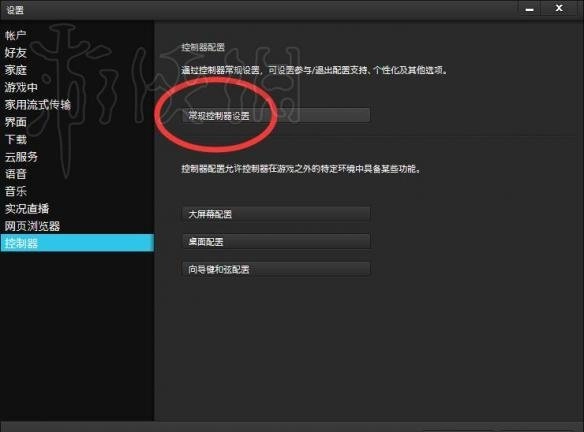
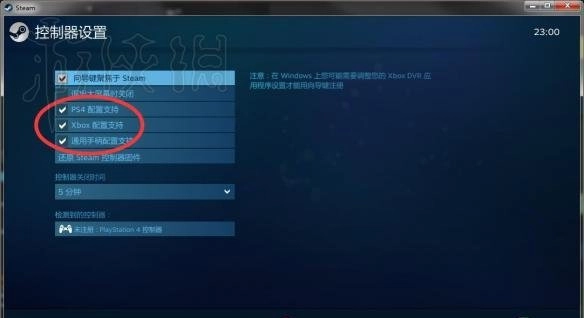
在“常规控制器”设置中开启这三项功能,它们分别对应DS4手柄、XB360/XB1手柄以及其他类型的手柄。
然后到你需要的游戏上点右键选编辑控制器配置
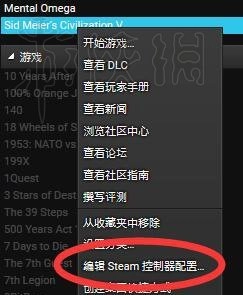
手动添加的盗版游戏或非steam游戏也可以进入设置
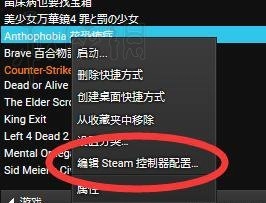
这里标注了游戏标题,说明这套键位配置仅在对应的游戏启动后才会生效。
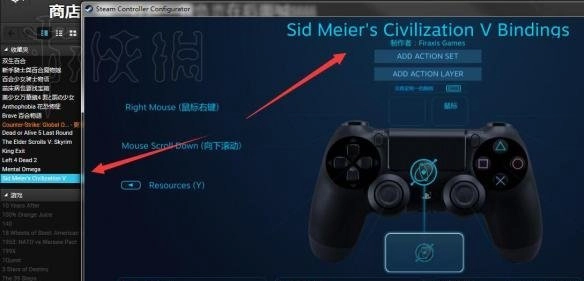
手柄的具体设置相当复杂,这是因为优质的手柄远不止表面可见的按键那么简单。它的扳机键(L2R2/LTRT)为了适配不同游戏的操作需求,支持手动调节按压幅度——玩家可以自定义按到多大程度触发对应互动,连互动反馈是线性渐变还是函数式变化都能精细设置;摇杆的操控幅度也能做类似调整。此外,六轴陀螺仪的灵敏度同样可按需调节。这也解释了为何Steam的手柄设置功能比其他手柄驱动更实用,它能实现极为详尽的个性化定制。
有些玩家可能会遇到这样的问题:某某游戏在Steam上运行时无法识别手柄。这时候不妨回到我最开始的问题——这款游戏支持键鼠操作吗?只要它支持键鼠,就一定能通过设置让手柄也正常工作。具体来说,可以通过Steam的全局设置来实现:进入桌面配置界面,进行全局按键映射。不过需要注意的是,全局设置在关闭游戏后依然会生效(比如如果把WASD键配置到了手柄的十字键或摇杆上,退出游戏后这些映射仍然会起作用)。
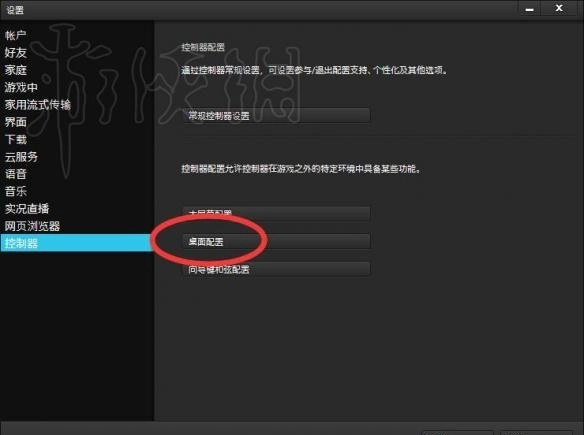
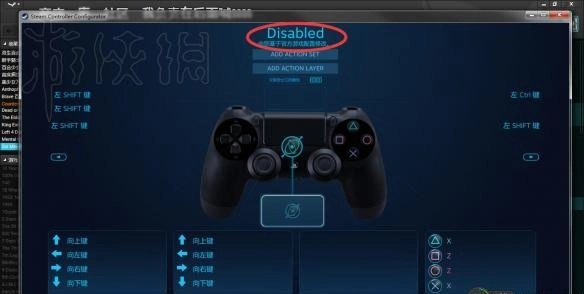
以前玩一些RM游戏和国产游戏时,大家往往没考虑过DS3甚至DS4手柄,都是按照XB360的键位来设定的,这就导致DS3、DS4手柄要么不被识别,要么只能用方向键,而steam的全局键位设置就能解决这个问题。
以上就是神界原罪2pc版手柄兼容方法的图文教学相关内容介绍,要是大家也碰到了相同的情况,不妨参考一下,祝愿各位游戏顺利通关!


杨国福1斤豆芽售价28元,价格贵过山姆引发争议
发布于 2026-01-11
2026年近在眼前,PS5依旧缺失Xbox平台上的那些顶尖功能
发布于 2026-01-14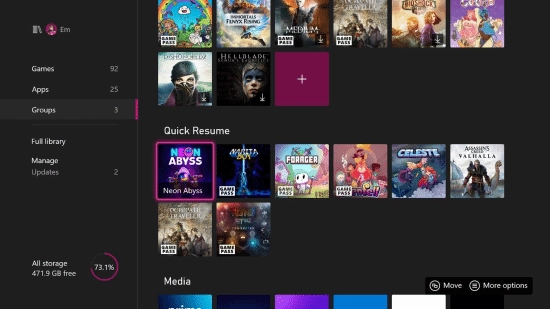
二重螺旋箱子小姐任务全攻略
发布于 2026-01-16
萤火突击最新兑换码汇总2024萤火突击兑换码大全
发布于 2026-02-06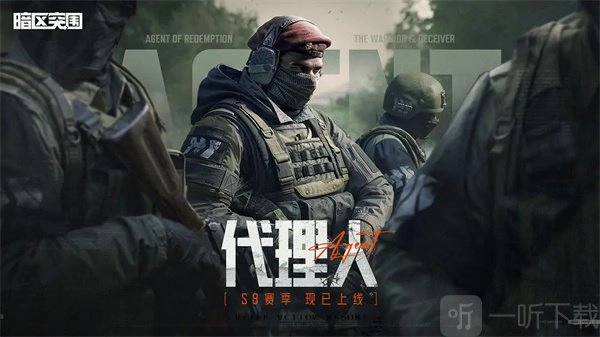
《赛博朋克2077》支持单人作战与双人协作,并且提供房产购买功能
发布于 2026-02-08
棕色尘埃2官方下载渠道_BrownDust2官网下载途径
发布于 2026-01-24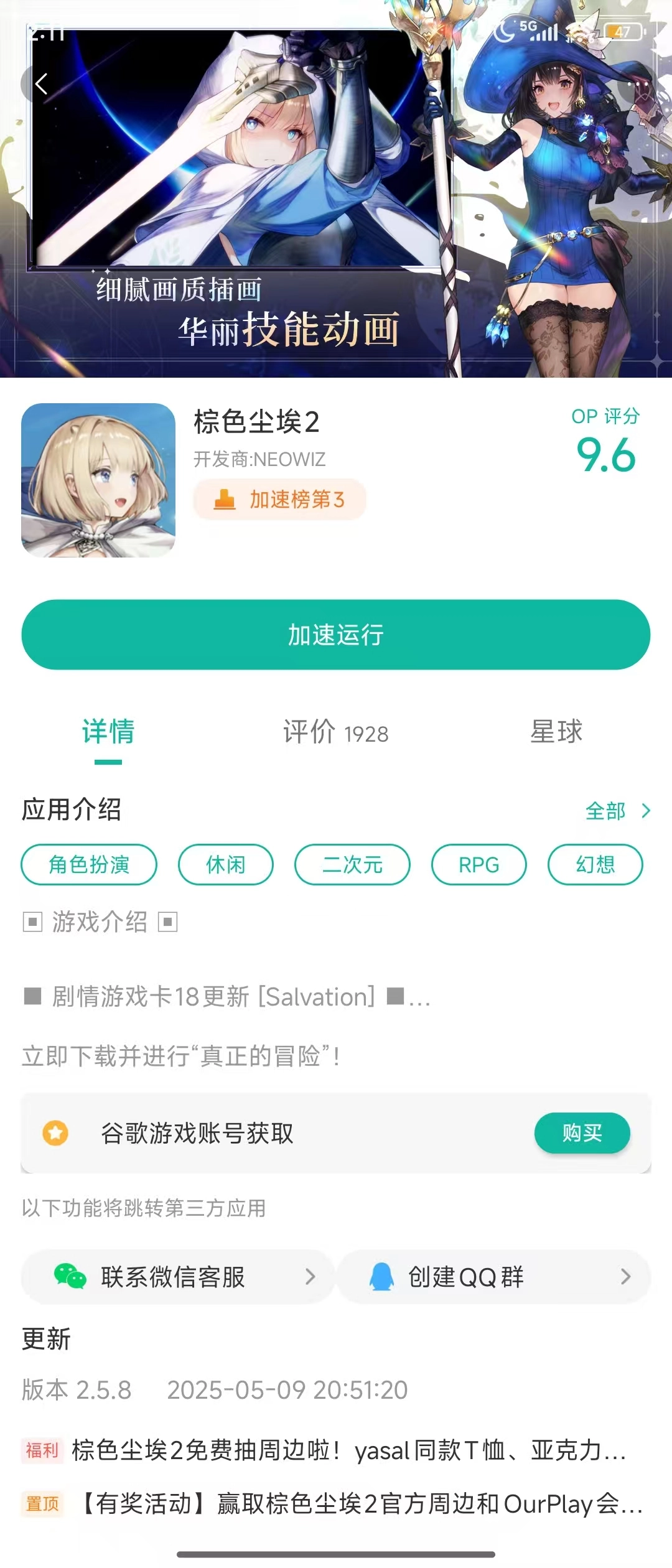
塞尔达传说:王国之泪金色马的位置在哪里,王国之泪金色马具体在哪
发布于 2026-02-06
《狙击精英4》即将推出PS4中文版,与此同时预购特典也将开放。
发布于 2026-02-06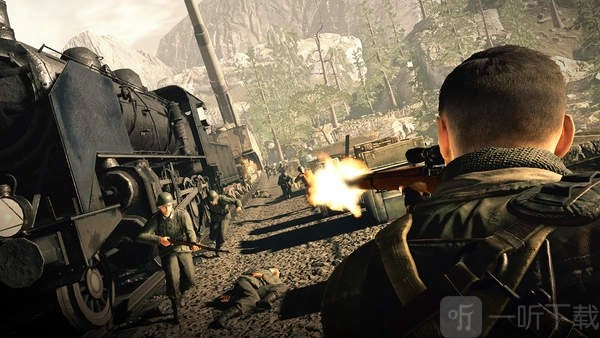
魔兽世界成品账号可以在哪里进行交易有哪些值得推荐的魔兽世界账号交易平台
发布于 2026-02-02
《我和她的世界末日》w区最终电脑密码解读密码究竟是什么
发布于 2026-02-10

魔性小飞机红包版
赛车竞速/37.52MB 2026-04-22 更新
模拟飞行787中文专业版
休闲益智/43.98MB 2026-04-22 更新
网咖模拟器红包版
赛车竞速/35.84MB 2026-04-22 更新
 灵魂收购2汉化版
 恐怖躲猫猫2去广告版
 摇摆战机红包版
 汉字猜猜猜红包版
 择天战记红包版
 商业合伙人福利版