
在日常使用华为手机的过程中,我们经常会碰到需要转换文件格式的情形。不用发愁,华为文件管理为你提供了简单易用的办法,能帮你轻松完成这项操作!
一、定位文件管理的入口
打开华为手机的主屏幕后,找到名为“文件管理”的应用图标,点击该图标即可进入文件管理界面。这里可是管理手机上各类文件的核心场所呢!
二、选中目标文件
在文件管理操作里,你可以通过浏览各个不同的文件夹,定位到需要更改格式的目标文件。接着长按这个文件,让它进入选中状态,这时文件就会呈现出高亮显示的效果。
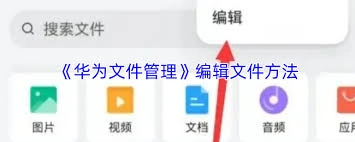
三、选择重命名
选中文件后,点击屏幕下方的“更多”按钮,在弹出的菜单里找到“重命名”选项。
四、修改文件格式
在文件重命名的操作界面里,对文件原本的后缀名(也就是用于标识文件格式的部分)进行更改。举个例子,要是你打算把一个名为“文档.docx”的文件转换成“文档.txt”格式,只需要把文件名里的“docx”替换成“txt”就行。需要留意的是,后缀名的修改必须精准无误,不然的话文件有可能没办法正常打开或者使用。
五、确认更改
完成格式修改操作后,点击屏幕右上角的“确定”按钮,即可完成文件格式的更改。
六、其他注意事项
要是碰到加密文件、受保护的系统文件这类特殊格式的文件,或许没办法直接用上面提到的方法来修改格式。而且,不同类型的文件修改格式之后,它们的用途和兼容性也会存在差异。比如,把图片格式修改后有可能会对图片质量造成影响,文档格式修改则可能会丢失一些格式设置。因此,在修改格式之前,最好先对重要文件进行备份,避免意外情况发生。
学会华为文件管理的格式修改技巧,你就能更灵活地处理手机里的各类文件啦!不管是工作用的文档、学习相关的资料,还是休闲娱乐的图片,都能轻松按照你的需求调整格式,让手机文件管理变得更顺手!赶紧来体验一下吧!


杨国福1斤豆芽售价28元,价格贵过山姆引发争议
发布于 2026-01-11
2026年近在眼前,PS5依旧缺失Xbox平台上的那些顶尖功能
发布于 2026-01-14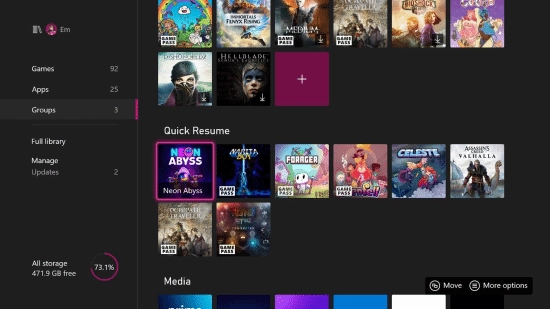
二重螺旋箱子小姐任务全攻略
发布于 2026-01-16
萤火突击最新兑换码汇总2024萤火突击兑换码大全
发布于 2026-02-06
《赛博朋克2077》支持单人作战与双人协作,并且提供房产购买功能
发布于 2026-02-08
棕色尘埃2官方下载渠道_BrownDust2官网下载途径
发布于 2026-01-24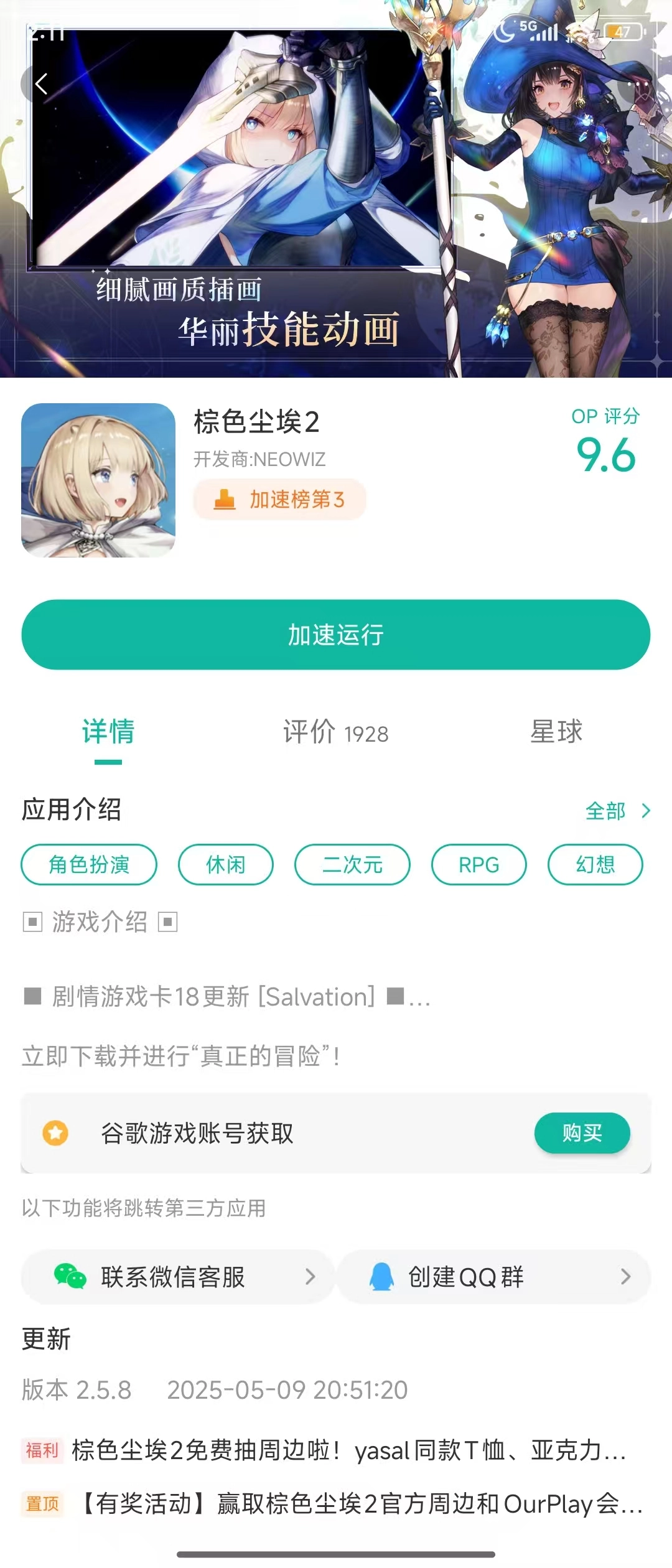
塞尔达传说:王国之泪金色马的位置在哪里,王国之泪金色马具体在哪
发布于 2026-02-06
《狙击精英4》即将推出PS4中文版,与此同时预购特典也将开放。
发布于 2026-02-06
魔兽世界成品账号可以在哪里进行交易有哪些值得推荐的魔兽世界账号交易平台
发布于 2026-02-02
《我和她的世界末日》w区最终电脑密码解读密码究竟是什么
发布于 2026-02-10

十六格官方正版
实用工具/39.34MB 2026-09-10 更新
Manwa2
旅游出行/40.74MB 2026-07-16 更新
漫蛙
实用工具/22.47MB 2026-07-16 更新
 漫蛙Pro
漫蛙Pro
 Manwa2(漫蛙2)
 漫蛙2manwa2
 漫蛙manwa
 漫蛙manwa2安卓版
 漫蛙manwa正版