
在SolidWorks软件里,旋转实体是建模时经常用到的操作,它可以协助我们高效地制作出各类带有回转特征的零件。
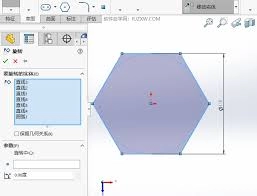
首先,启动SolidWorks软件并创建一个新的零件文件。接着进入草图绘制界面,绘制用于生成旋转实体的截面草图。该草图需包含旋转轴的中心线,此中心线将确定实体旋转的中心位置。
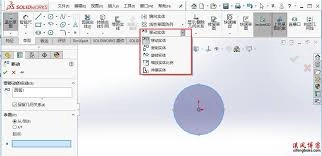
绘制完成草图后,点击“特征”工具栏里的“旋转”按钮,随即会弹出“旋转”属性管理器。
在“旋转”属性管理器里,第一步得选好之前画的草图当作旋转轮廓。之后要确定旋转轴,通常来说就是草图里画的中心线,我们可以直接选中草图里的线条来设定旋转轴。
还可以设置旋转角度。要是想生成完整的回转体,一般会选择“给定深度”,并把角度设为360度。如果只需要生成部分回转体,那就可以依据实际需求来设置具体的角度数值。
在“旋转”属性管理器里,还存在着其他一些可供选择的选项。像“薄壁特征”这一选项,要是勾选了它并且设置好恰当的厚度数值,就能够创建出薄壁类型的旋转实体。
另外,“方向”选项能够调整旋转的方向。要是发现实体的旋转方向和预期不符,就可以借助这个选项来修改。
完成各项设置后,点击“确定”按钮,软件就会根据设定生成旋转实体。
借助旋转实体这一操作,我们能高效制作出轴类、盘类这类零件。就拿电机轴的创建来说,首先要画出轴的截面草图,接着运用旋转操作迅速得到轴的实体模型。之后还能进一步开展其他特征方面的操作,像添加键槽、进行倒角等,以此让零件的设计更加完善。
总之,熟练掌握SolidWorks里旋转实体的操作技巧,能够显著提升我们的建模效率,助力我们更轻松地完成各类机械零件的设计任务。





杨国福1斤豆芽售价28元,价格贵过山姆引发争议
发布于 2026-01-11
2026年近在眼前,PS5依旧缺失Xbox平台上的那些顶尖功能
发布于 2026-01-14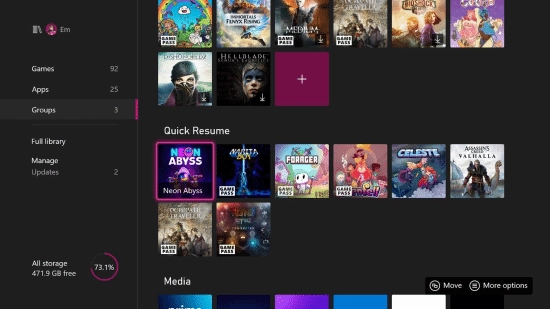
二重螺旋箱子小姐任务全攻略
发布于 2026-01-16
萤火突击最新兑换码汇总2024萤火突击兑换码大全
发布于 2026-02-06
《赛博朋克2077》支持单人作战与双人协作,并且提供房产购买功能
发布于 2026-02-08
棕色尘埃2官方下载渠道_BrownDust2官网下载途径
发布于 2026-01-24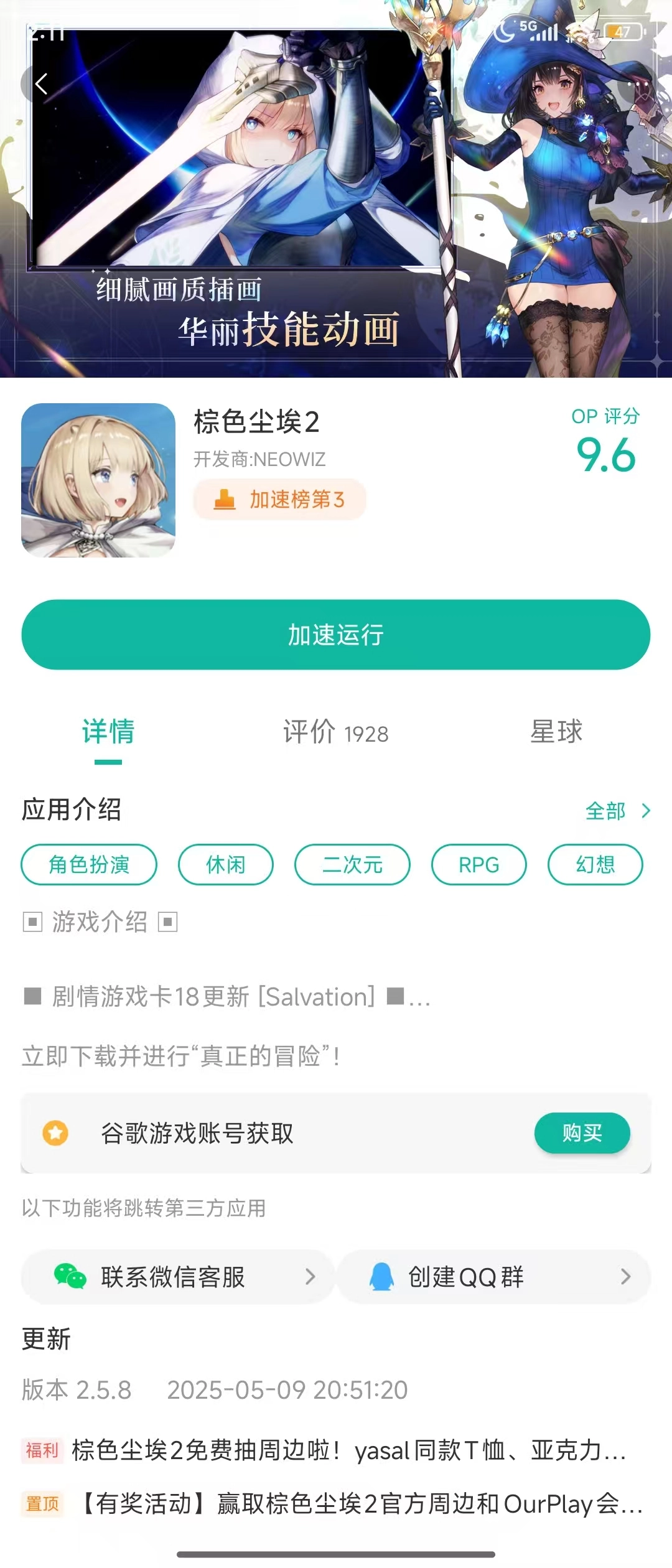
塞尔达传说:王国之泪金色马的位置在哪里,王国之泪金色马具体在哪
发布于 2026-02-06
《狙击精英4》即将推出PS4中文版,与此同时预购特典也将开放。
发布于 2026-02-06
魔兽世界成品账号可以在哪里进行交易有哪些值得推荐的魔兽世界账号交易平台
发布于 2026-02-02
《我和她的世界末日》w区最终电脑密码解读密码究竟是什么
发布于 2026-02-10

十六格官方正版
实用工具/39.34MB 2026-09-10 更新
Manwa2
旅游出行/40.74MB 2026-07-16 更新
漫蛙
实用工具/22.47MB 2026-07-16 更新
 漫蛙Pro
漫蛙Pro
 Manwa2(漫蛙2)
 漫蛙2manwa2
 漫蛙manwa
 漫蛙manwa2安卓版
 漫蛙manwa正版