
大家都希望能妥善保存自己的照片、文件等资料,即便手机端不慎误删,也能通过其他途径找回。OneDrive正是微软研发的一款云端存储应用,那么它该在哪里下载安装?使用体验又如何呢?不妨跟随小编一同了解一下。
一、OneDrive怎么下载?
1、可点击文章标题上方的面包屑导航里的【OneDrive】,即可直达详情页下载。
2、进入到豌豆荚首页。搜索【OneDrive】下载即可。
二、OneDrive好用吗?
打开OneDrive应用后,界面包含照片、共享内容、拍照、最近使用和文件这五大板块,接下来为大家详细介绍各板块的使用方法。
1、登录个人账户,打开app后,点击界面左上角的头像图标,进入个人设置页面。在该设置界面中,需登录以微软邮箱注册的账号,例如outlook邮箱等。
界面包含脱机文件(可查询离线上传的文件、图片等内容)、回收站(存放已删除的文件与照片)等板块。在当前页面,你能清晰查看云端存储空间的使用状况,方便及时进行管理;普通用户通常仅有5G存储空间,若需更大容量,需点击左下角的“升级到高级版”进行付费扩容。
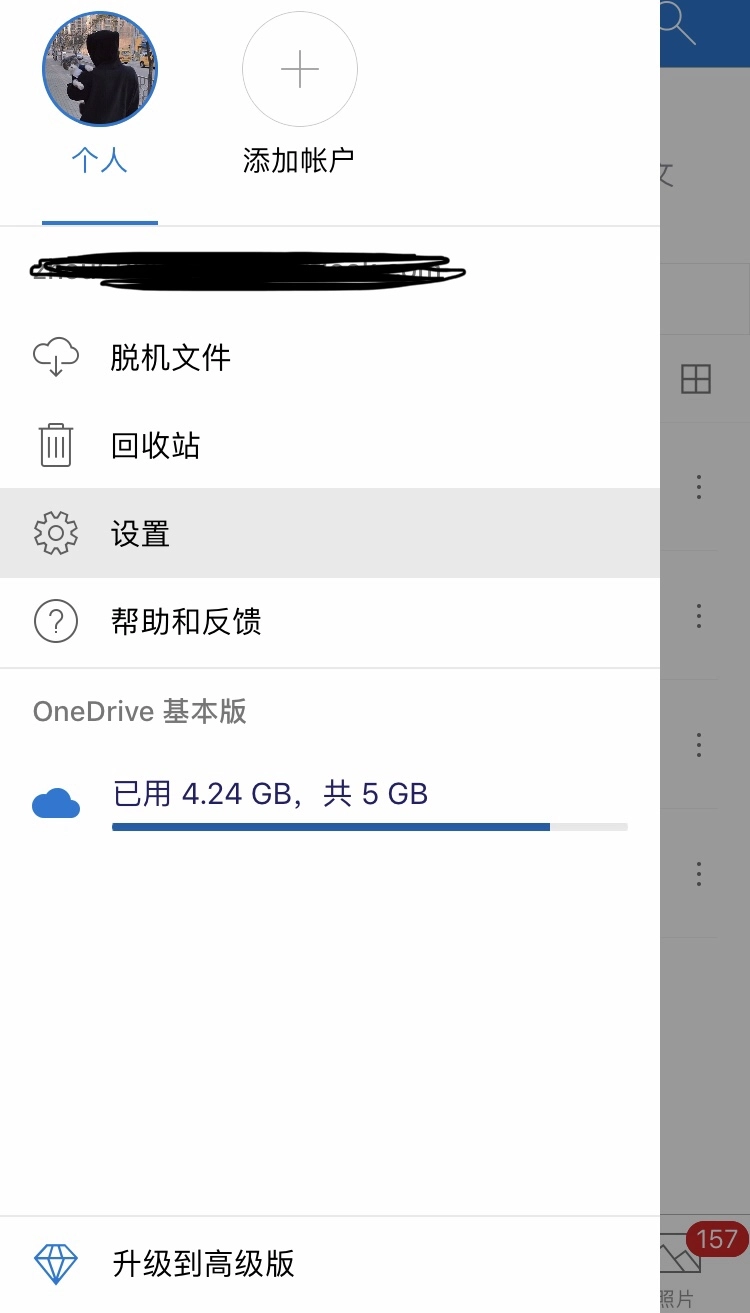
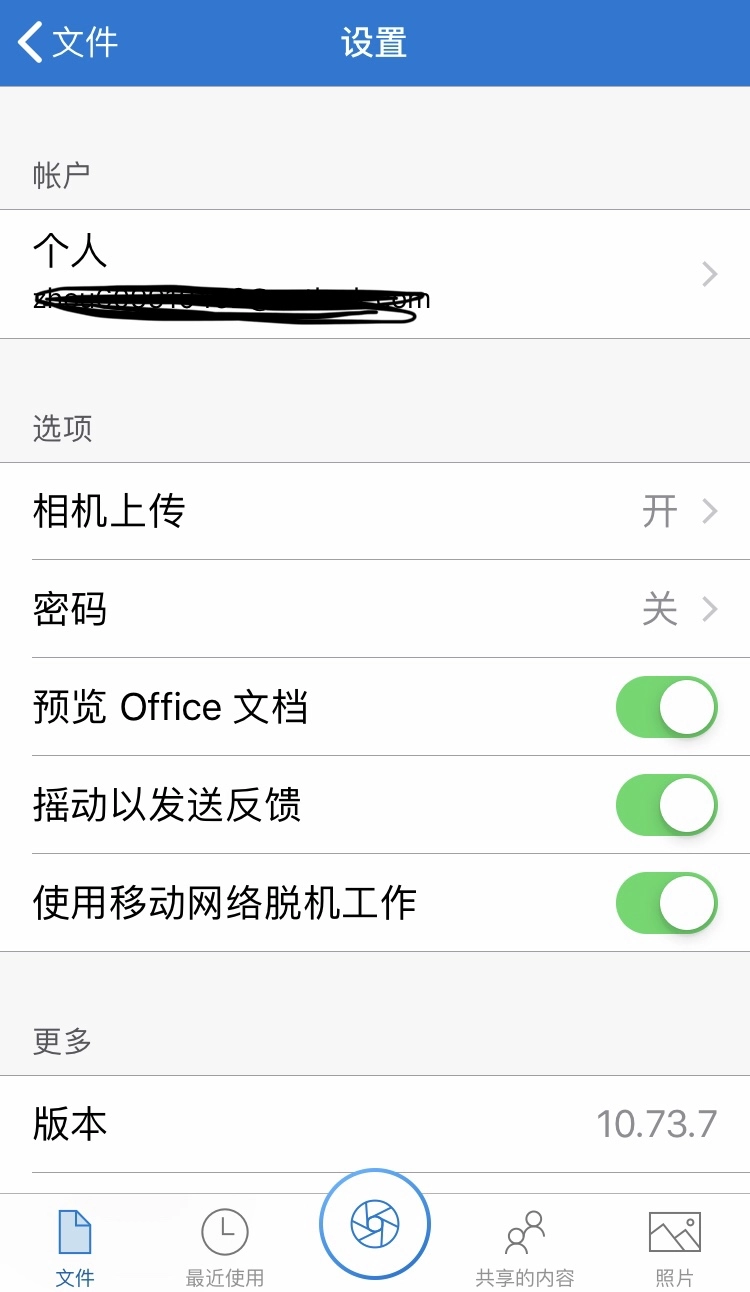
2、设置功能。借助设置,能够让手机与电脑端的照片、文件等实现及时自动同步。完成设置后,若在电脑端也下载了OneDrive软件,那么无论是在电脑还是手机任意一端上传的照片、文件等,都会迅速同步到另一端,使用起来十分便捷高效。
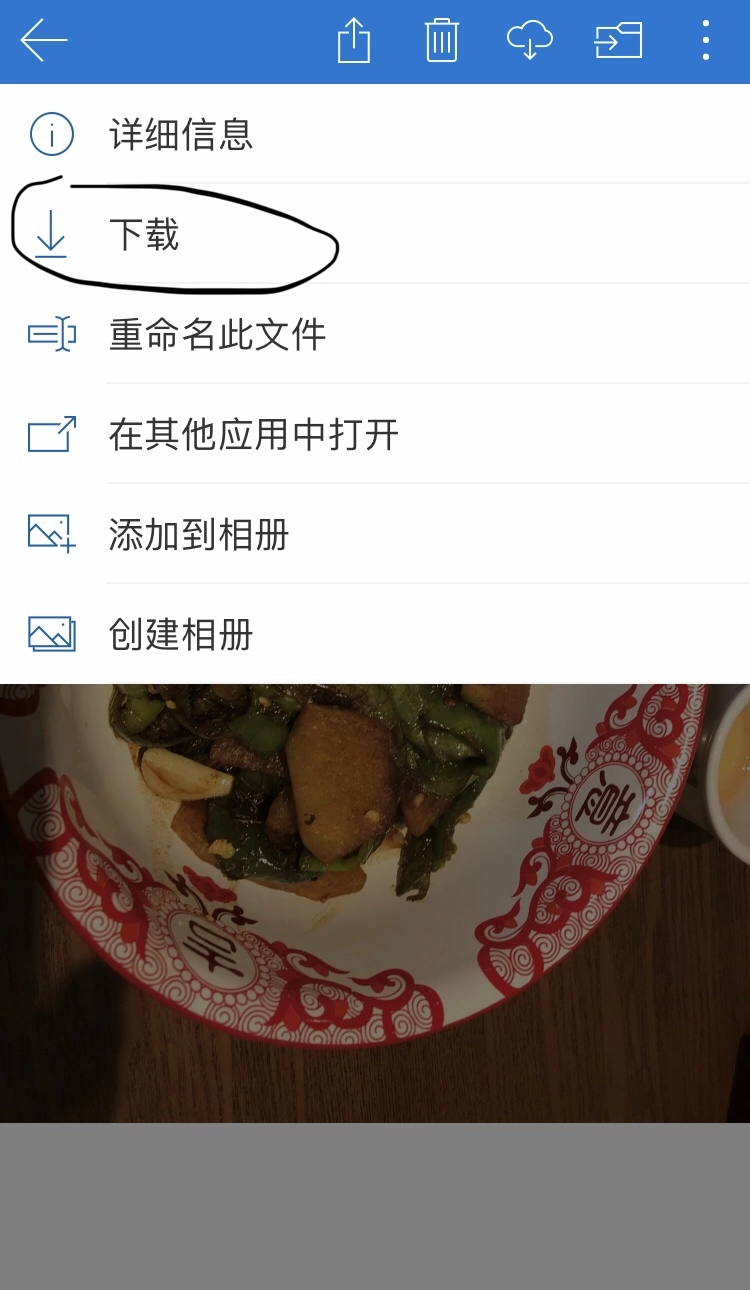
3、“文件”界面。点击主界面底部的“文件”选项,即可进入“文件”界面,在这里能看到此前通过手机端或电脑端上传的文件与照片,还能按分类进行整理并点击查看。若需将文件、照片恢复至手机端,只需点击进入对应的照片或文件,再点击右上角的三点图标,选择下载选项就能保存到手机,此外也可进行删除、重命名等操作。
4、“拍照”界面。点击下方的中间圆圈选项,进入“拍摄”界面,可以即时拍照上传到OneDrive云端。
5、“最近使用”界面。点击下方的“最近使用”选项,即可进入“最近使用”界面,在该界面中能够查询到最近上传的图片和文件。
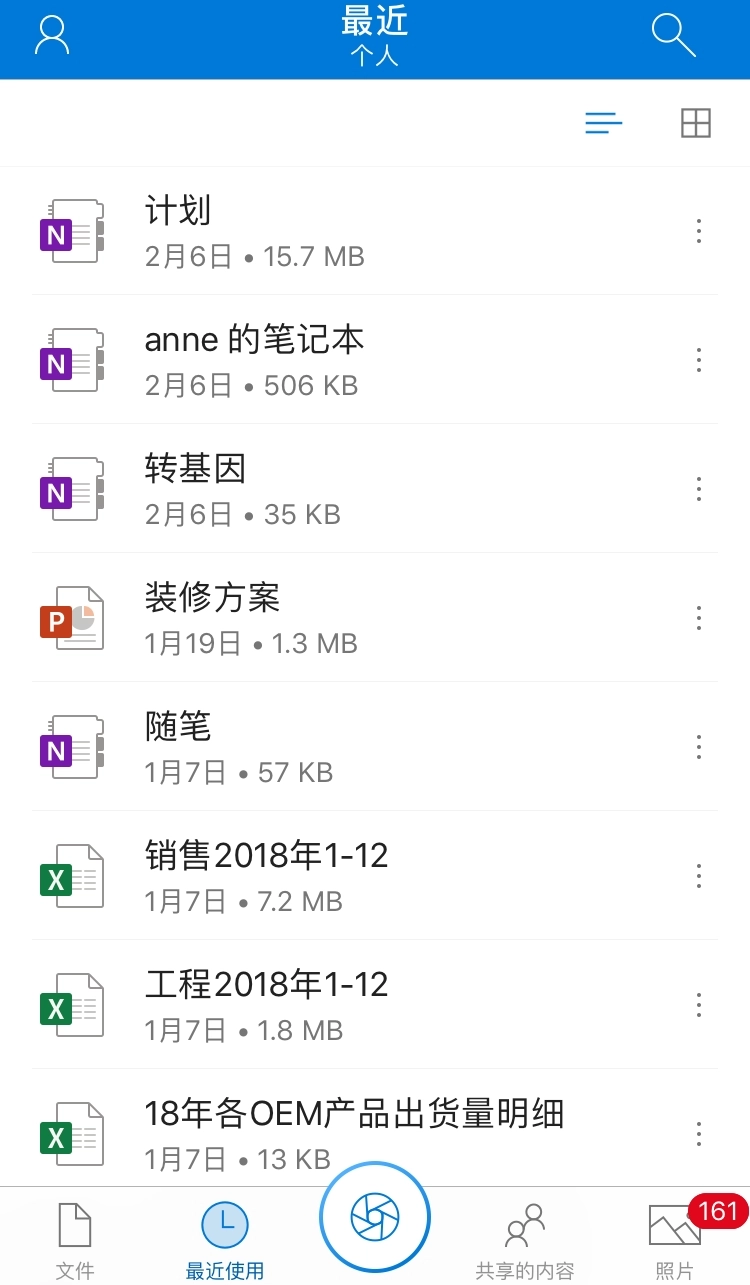
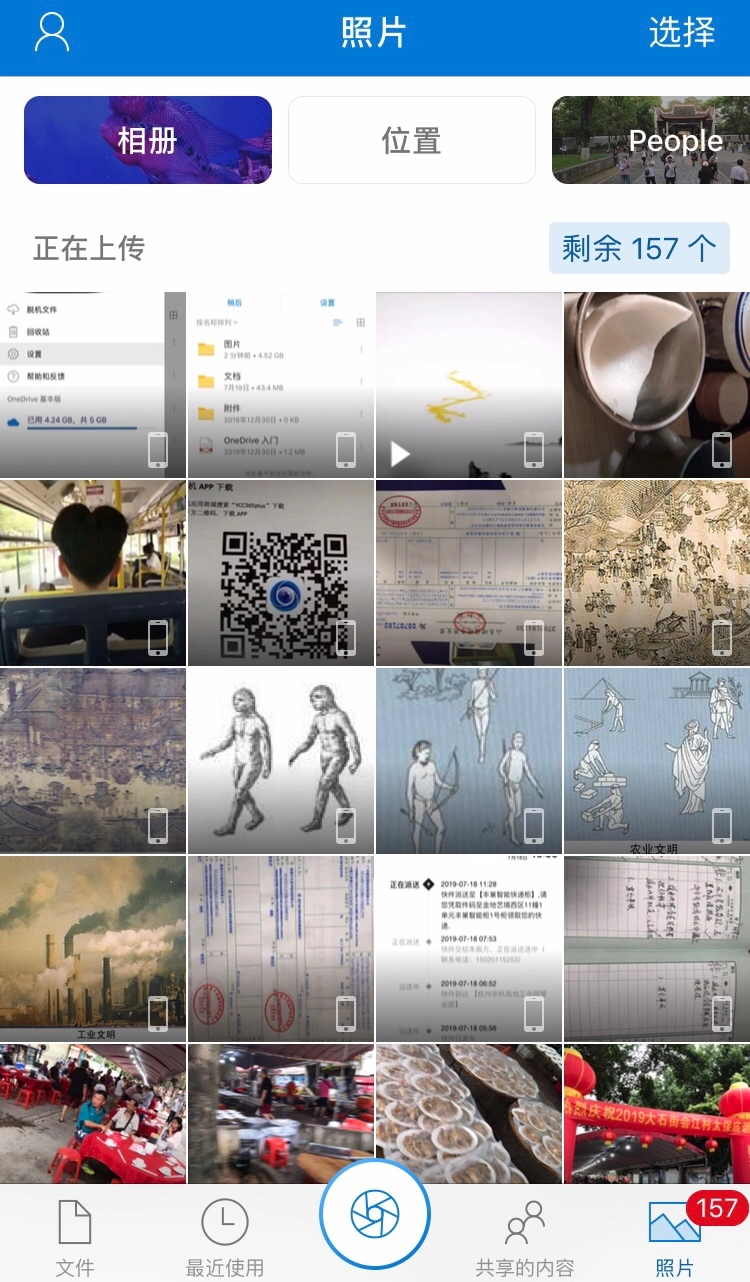
6、“照片”界面。点击底部的“照片”选项,即可进入“照片”界面,在这里能够查看已上传的照片。该界面包含相册、位置、人物三个分类板块,通过这些细分维度可以筛选自动同步的照片,方便用户进行删除、添加等管理操作。
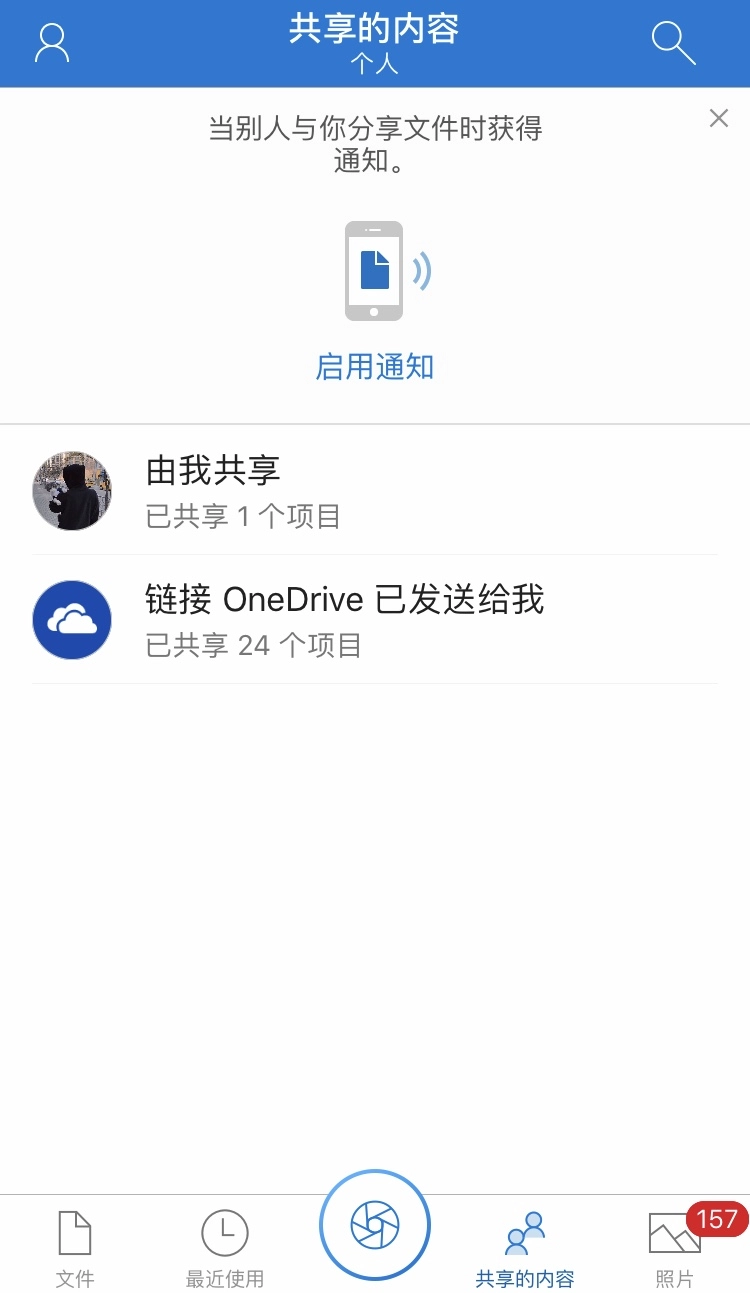
7、“共享的内容”界面。点击下方的“共享的内容”选项,即可进入该界面。在这里,你可以随时向好友共享文件、照片等各类内容。


杨国福1斤豆芽售价28元,价格贵过山姆引发争议
发布于 2026-01-11
2026年近在眼前,PS5依旧缺失Xbox平台上的那些顶尖功能
发布于 2026-01-14
二重螺旋箱子小姐任务全攻略
发布于 2026-01-16
萤火突击最新兑换码汇总2024萤火突击兑换码大全
发布于 2026-02-06
《赛博朋克2077》支持单人作战与双人协作,并且提供房产购买功能
发布于 2026-02-08
棕色尘埃2官方下载渠道_BrownDust2官网下载途径
发布于 2026-01-24
塞尔达传说:王国之泪金色马的位置在哪里,王国之泪金色马具体在哪
发布于 2026-02-06
《狙击精英4》即将推出PS4中文版,与此同时预购特典也将开放。
发布于 2026-02-06
魔兽世界成品账号可以在哪里进行交易有哪些值得推荐的魔兽世界账号交易平台
发布于 2026-02-02
《我和她的世界末日》w区最终电脑密码解读密码究竟是什么
发布于 2026-02-10

魔性小飞机红包版
赛车竞速/37.52MB 2026-04-22 更新
模拟飞行787中文专业版
休闲益智/43.98MB 2026-04-22 更新
网咖模拟器红包版
赛车竞速/35.84MB 2026-04-22 更新
 灵魂收购2汉化版
 恐怖躲猫猫2去广告版
 摇摆战机红包版
 汉字猜猜猜红包版
 择天战记红包版
 商业合伙人福利版