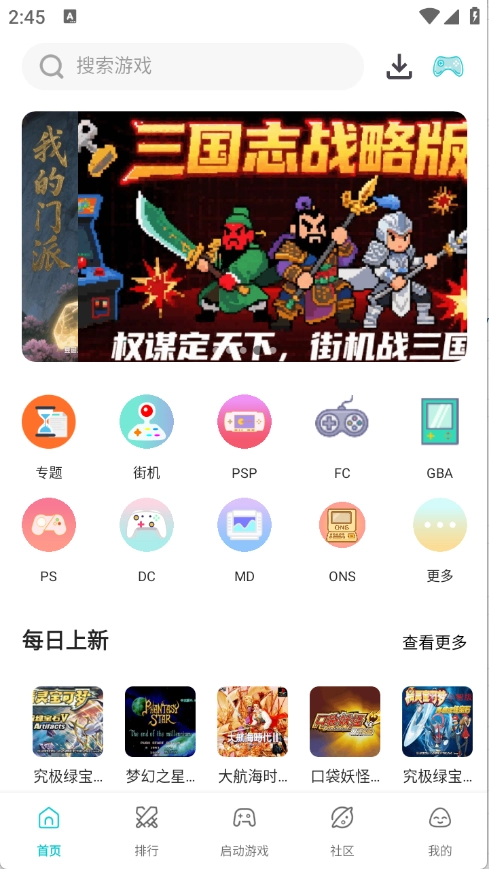
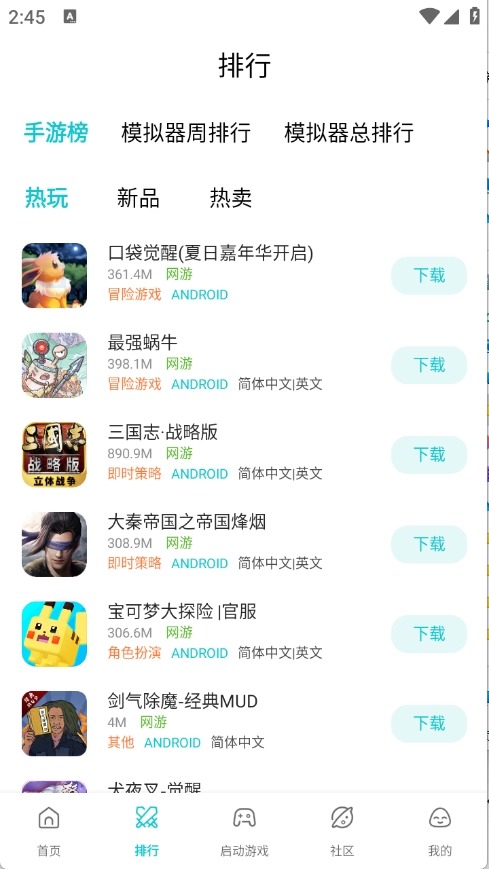
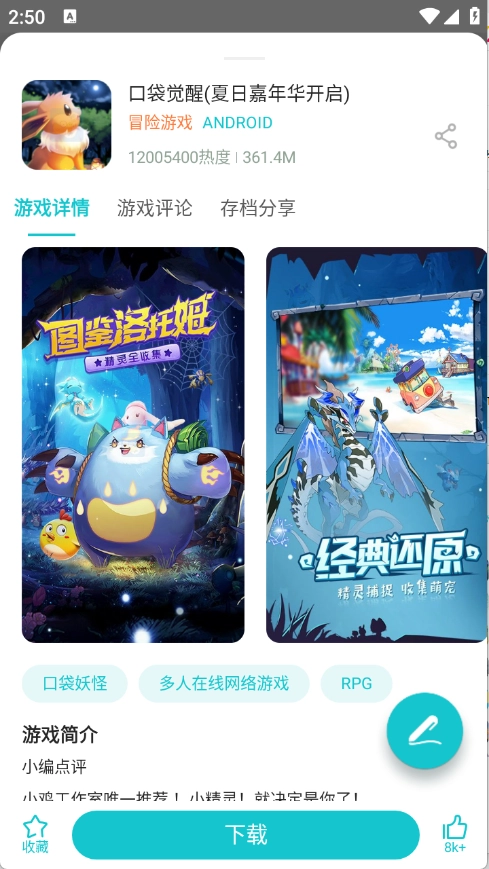
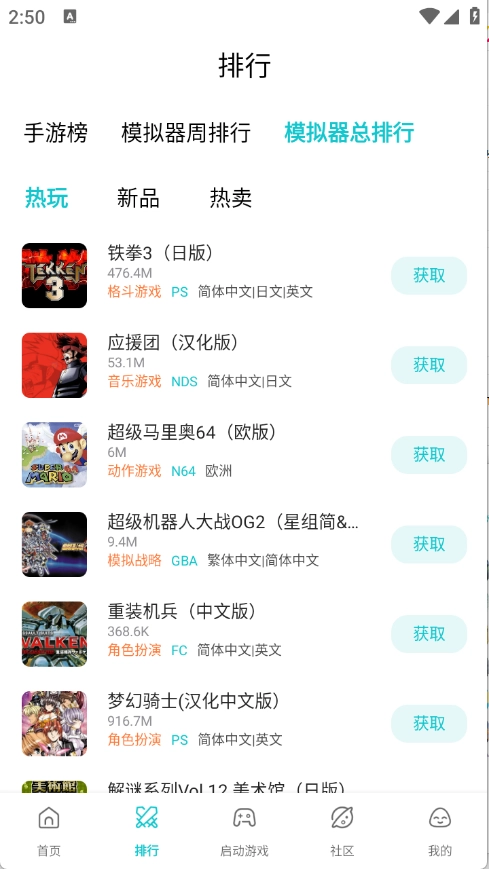
小鸡模拟器包含街机、FC、GBA、PS等多种游戏类型,每款游戏都配有详细介绍与截图,能帮助用户快速找到心仪的游戏。它完美支持手柄操作,游戏资源更新及时,为玩家带来更便捷的游戏体验。
小鸡模拟器包含街机、FC、GBA、PS等多种游戏类型,每款游戏都配有详细介绍与截图,能帮助用户快速找到心仪的游戏。它完美支持手柄操作,游戏资源更新及时,为玩家带来更便捷的游戏体验。
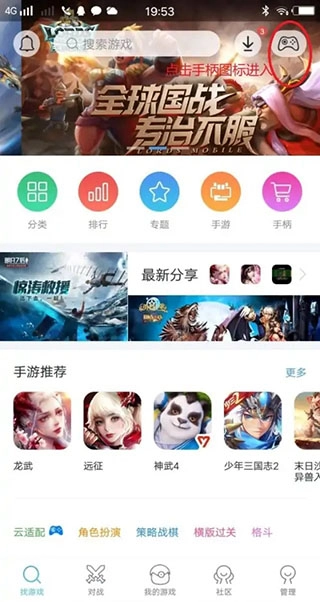
在手机桌面上找到小鸡模拟器并打开,接着点击首页右上角那个手柄样式的图标。
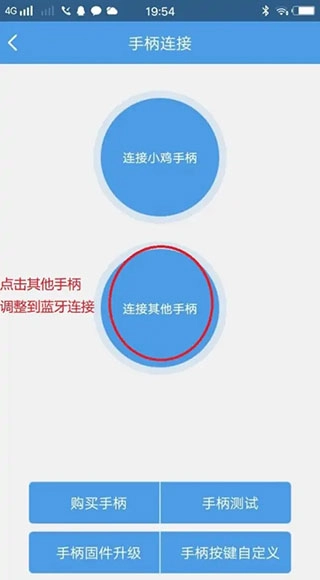
点击“连接其他手柄”,跳转到蓝牙连接界面。
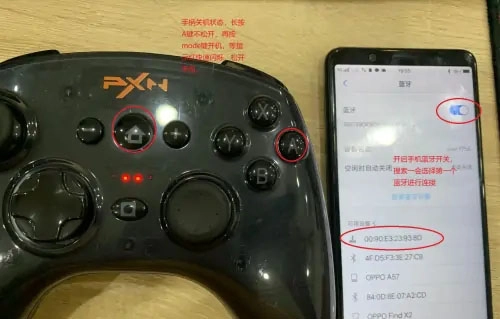
当手柄处于关机状态时,先长按A键不松手,接着按下mode键,待指示灯开始快速闪烁后立即松开双手。随后打开手机的蓝牙开关,稍作等待,选择搜索结果中排在首位的蓝牙设备进行连接。
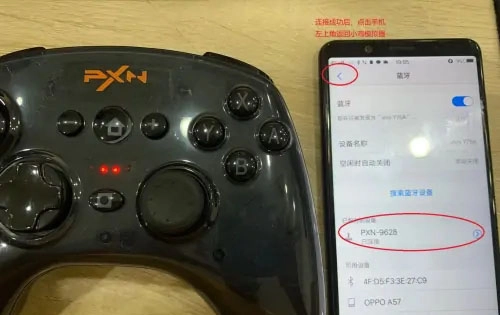
连接成功后,在“已连接的设备”里能看到成功连接的手柄型号为pxn-9628,接着点击左上角返回小鸡模拟器。
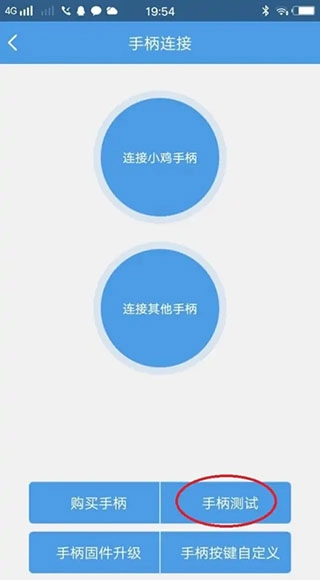
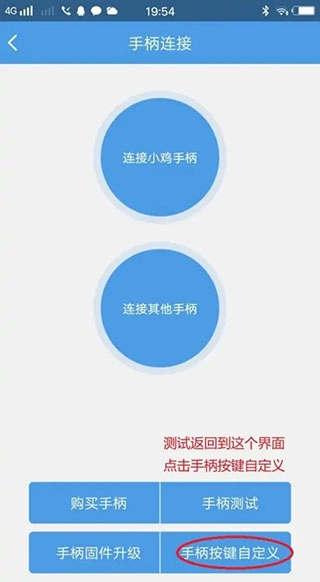
再手柄连接界面,点击“手柄测试”。
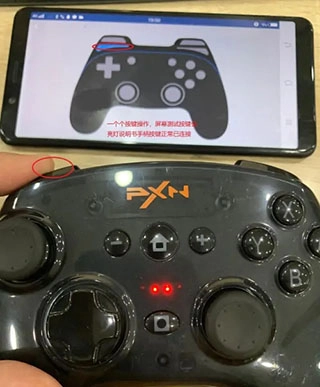
操作手柄的任一按键时,手机屏幕的测试界面都会给出对应的按键反馈。若所有按键测试均无异常,点击左上角即可返回手柄连接界面。
重新点击“手柄按键自定义”,开始设置游戏键位。
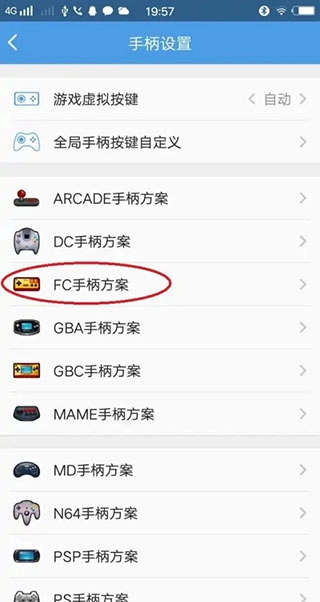
根据自己游玩的游戏类型,每次进入游戏前先进入手柄设置界面,找到对应的游戏类型选项进行键位配置,完成后返回再进入游戏。本教程将以“FC手柄方案”为例进行设置演示。
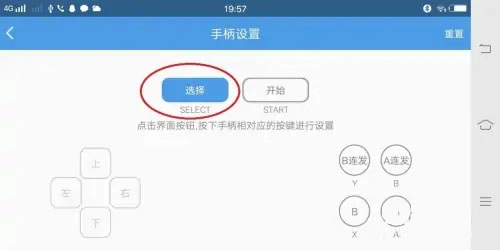
进入FC手柄设置界面后,用手指点击“选择”按钮,接着操作手柄上的按键,将其与游戏按键进行对应设置。此时若看到手柄设置界面中相应按键呈现蓝色填充状态,即说明该按键已设置成功。按照同样的方法把其他按键也一一对应设置完毕后,点击界面左上角的返回按钮,系统会自动保存这些设置。
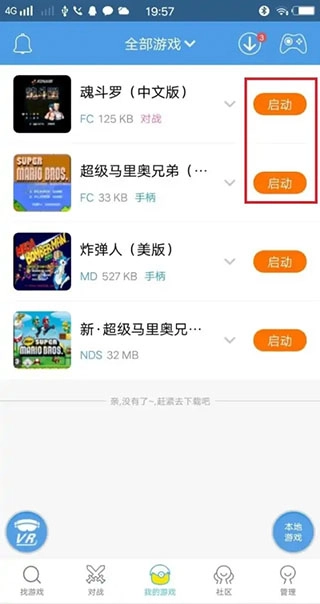
回到主页面后,点击“我的游戏”选项,这里存放着之前预先准备好的游戏。找到对应的游戏类型并启动,进入游戏后就能操作手柄了。
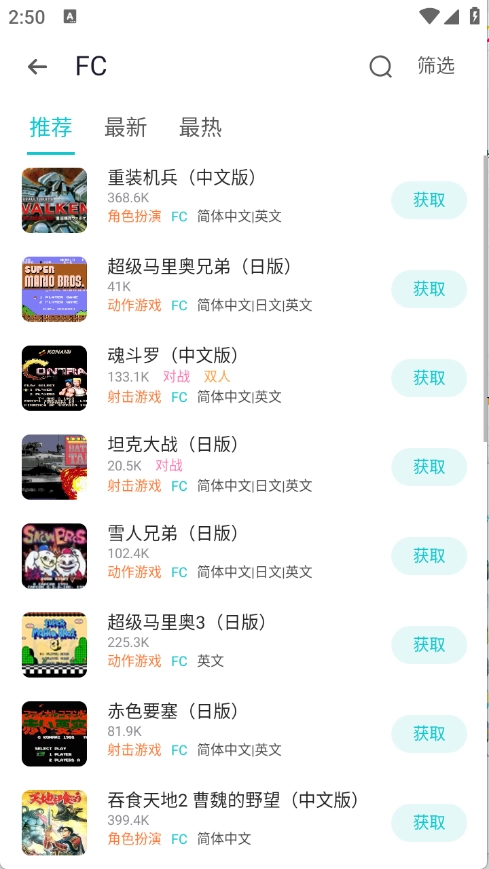
点击首页顶部的搜索框。
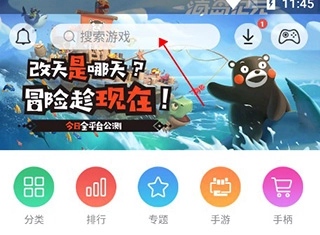
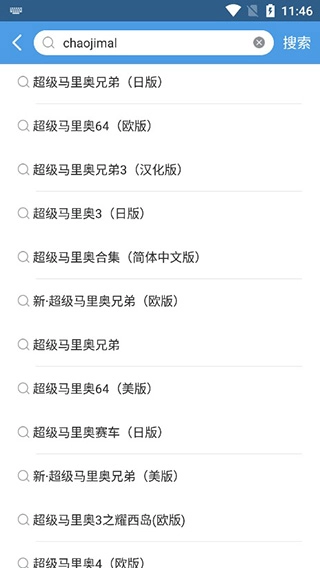
输入自己想要玩的游戏。
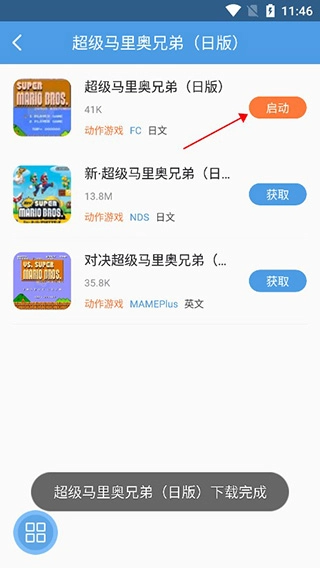
找到一款刚兴趣的游戏,点击获取之后,点击启动。
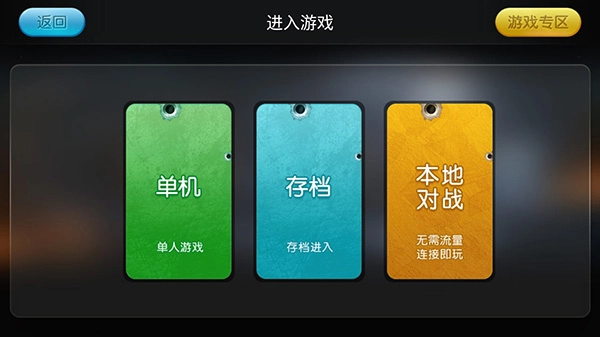
如图所示,成功进入游戏,可以开启游戏之旅了。
双语切换功能,能让来自世界各地的朋友们一同感受街机带来的欢乐。
免费高速,支持多个任务线程同步另外。
最全的游戏模拟器,完美复刻多款经典游戏机的样式,上万款游戏资源。
v1.9.3
优化数据模块,提升用户体验;
优化部分已知问题;
模拟器底层部分升级。
v1.9.1
优化启动加载速度
修复已知问题
v1.8.11
优化启动流程,启动更迅速。
修复已知问题,体验更流畅
v1.8.10
修复了启动页面卡顿的问题
修复了特定情况下无法进入应用的问题
首页添加新游上架模块
其他已知问题的修复游戏截图


7.9
500+人评价
请为游戏评分:

魔性小飞机红包版
赛车竞速/37.52MB 2026-03-12更新
模拟飞行787中文专业版
休闲益智/43.98MB 2026-03-12更新
网咖模拟器红包版
赛车竞速/35.84MB 2026-03-12更新
 商业合伙人福利版
 魔幻粒子毒液免广告版
 地牢制造者dlc解锁版
 地牢混战2汉化版
 符文诅咒汉化版
 荣耀争巅红包版







 动物世界红包版
 快乐果园红包版
 师叔救救我免广告版
 地牢食堂汉化版
 最强大挑战红包版
 电音球球红包版
 三国志7威力加强版
 温暖庄园红包版
 嘀嗒成语红包版
 成语赚多多红包版
 猪猪来了红包版
 物种战争灭绝汉化版