
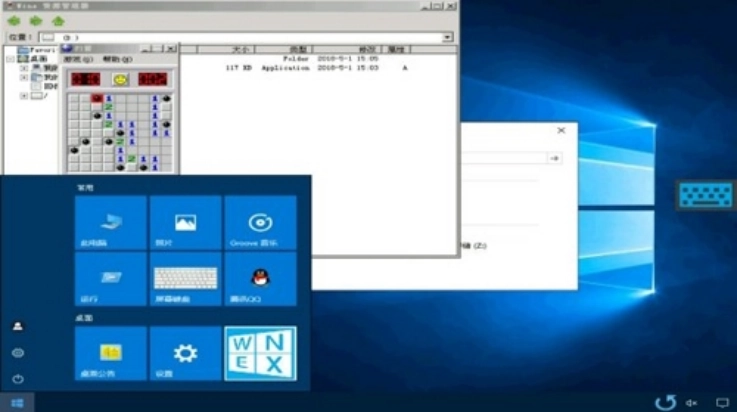
wine模拟器是一款实用的windows模拟系统软件,用户可通过它直接在手机上使用windows相关内容。借助软件针对linux系统的最新兼容性优化,安卓手机用户也能运行windows应用。该软件适用于已移植到windows平台的各类软件,既能避免额外内存占用,又能将windows应用整合到手机桌面,即便复杂的办公套件或3D游戏也能稳定运行。
wine模拟器是一款实用的windows模拟系统软件,用户可通过它直接在手机上使用windows相关内容。借助软件针对linux系统的最新兼容性优化,安卓手机用户也能运行windows应用。该软件适用于已移植到windows平台的各类软件,既能避免额外内存占用,又能将windows应用整合到手机桌面,即便复杂的办公套件或3D游戏也能稳定运行。
安装失败可能原因:
在安装Wine的过程中,有可能会由于缺少必要的库文件而造成安装失败,这就是依赖问题。所以请务必确认系统里已经安装好了所有必需的依赖项。
编译器问题:在编译安装Wine的过程中,如果系统里没有安装C编译器,就会造成编译无法成功完成。建议您检查系统是否已安装合适的C编译器,若未安装请及时进行安装操作。
系统时间相关问题:在进行配置与编译操作时,如果系统时间的设置存在偏差,有可能会对编译进程造成影响。请务必保证系统时间准确没有差错。
Wine模拟器手机版信息:
中文版Wine模拟器安卓最新版本v7.0现已发布,用户可通过指定渠道进行下载安装。
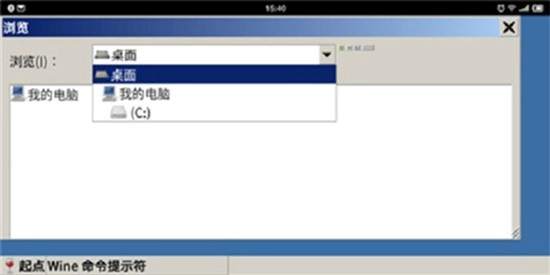
黑屏问题可能原因及解决步骤:
在Wine模拟器的设置界面里,您可以尝试切换不同的渲染模式,以此找到适配您设备的最佳模式,这一步是对渲染模式进行调整。
在Windows系统里,找到图形设置的入口,把模拟器(像夜神模拟器这类)的路径添加进去,然后对其进行优化配置,以此完成Windows图形设置的优化操作。
关闭硬件加速:部分情况下,硬件加速或许会造成模拟器黑屏。可以试着关闭硬件加速功能,看看能否解决该问题。
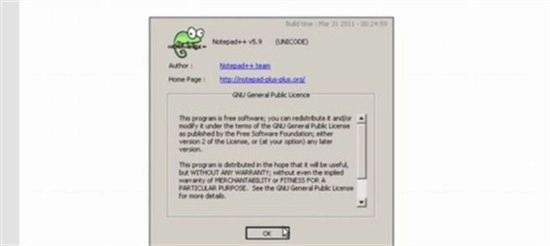
步骤一:和安装wine模拟器
在应用商店或网站上搜索并wine模拟器。
完成后,按照提示安装wine模拟器到您的设备上。
步骤二:运行wine模拟器
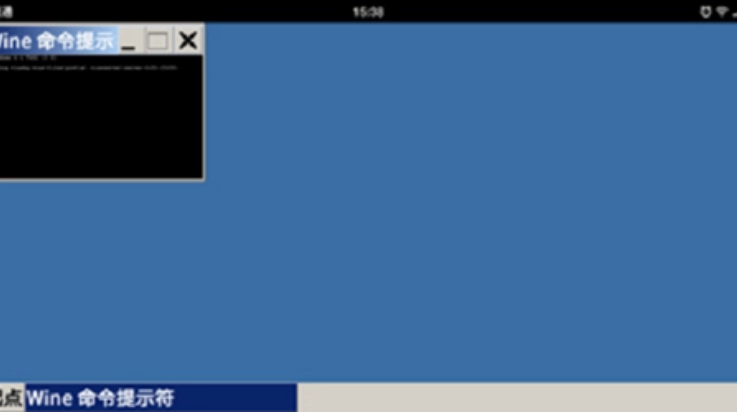
打开已安装的wine模拟器。
首次启动程序时,您或许需要完成一些基础配置,例如选定默认的安装路径之类的操作。
步骤三:安装Windows应用程序
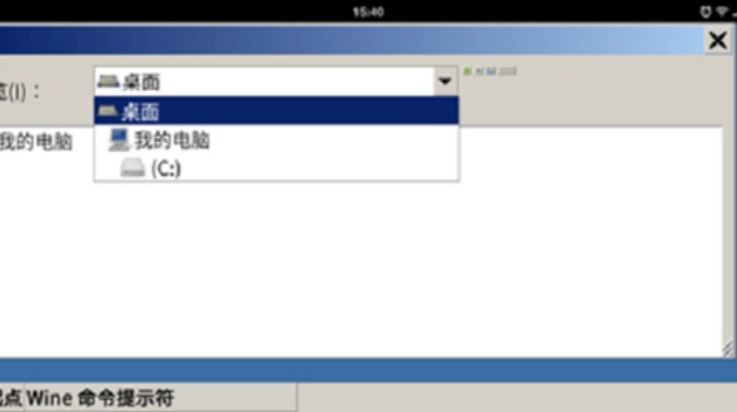
在这款软件里,您能够借助“安装”或者“添加应用程序”之类的选项,导入Windows应用程序的安装文件或是安装光盘。
挑选您想安装的Windows应用程序,然后依据安装程序的指引完成安装操作。
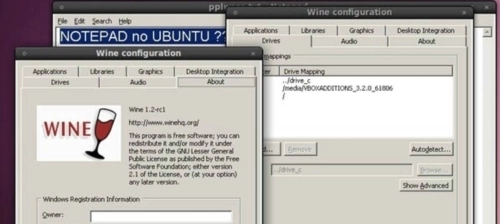
步骤四:运行Windows应用程序
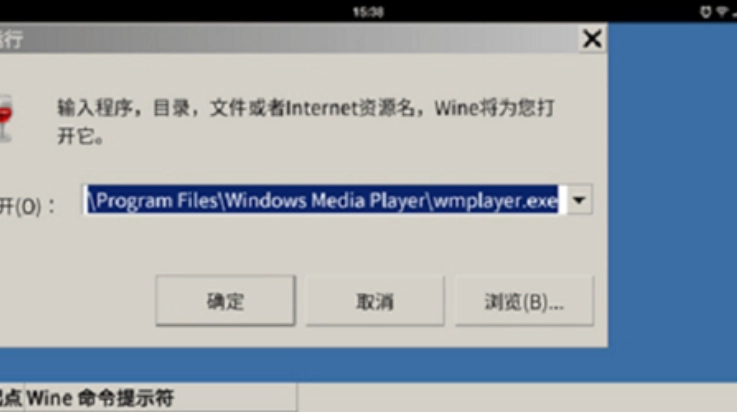
安装结束后,在该软件里查找已安装好的Windows应用程序。
点击应用程序图标,就能启动这个Windows应用程序。
步骤五:调整设置和优化体验
在这款软件里,您能依据自身需求对模拟器的各项设置与参数进行调整,从而让运行效果和性能得到优化。
通过对分辨率、内存分配等参数进行调整,能够改善Windows应用程序在模拟器里的运行感受。
步骤六:及时更新和维护
定期检查这款软件的更新,并进行及时升级。
请注意维持设备网络连接的稳定性,这样才能保证该软件的顺畅运行。
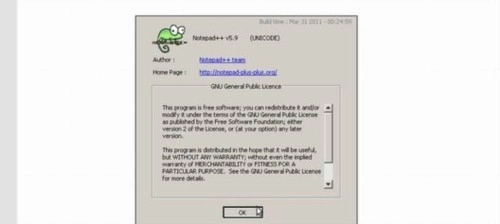
在Wine模拟器的助力下,各类安卓平板与手机——无论品牌、性能差异如何,都能轻松打开并使用多种Windows软件,无需繁琐的设置与安装步骤。这一特性想必能切实解决相关用户的诸多问题。除了支持用户运行Windows应用程序外,Wine模拟器还配备了丰富的定制选项与功能,方便用户依据自身需求进行设置与优化,例如调整模拟器参数,从而获得更出色的性能表现与兼容性体验。


7.9
500+人评价
请为应用评分:

Manwa2
旅游出行/40.74MB 2026-01-26更新
漫蛙manwa2正版
旅游出行/27.29MB 2026-01-26更新
漫蛙2正版
旅游出行/1.78MB 2026-01-26更新
 十六格官方正版
 漫蛙
漫蛙
 漫蛙漫画
漫蛙漫画
 漫蛙manwa2
 Manwa2(漫蛙2)
 漫蛙2manwa2
 香香腐宅最新版
 香香腐宅boylove正版
 香香腐宅boylove
 番茄免费小说老版
 番茄小说最新版
 番茄免费阅读小说 .3.32
 番茄小说去广告版
 番茄小说
番茄小说
 番茄免费小说
 包子漫画无广告
 包子漫画
包子漫画
 包子漫画免费版