
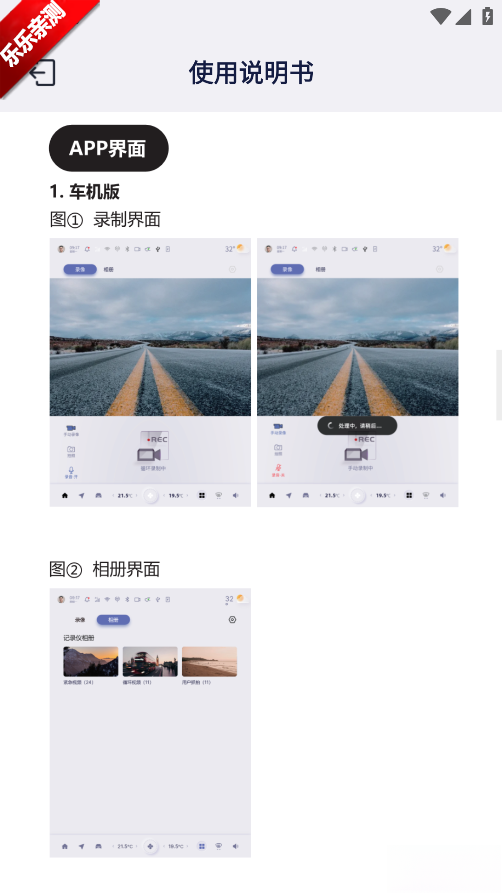
记录精灵是专门为行车记录仪打造的智能管理软件,能适配多品牌车型的设备连接。用户借助手机就能实时查看行车画面,还可以自行设置录制参数,对重要数据进行加密保护。此外,它还提供云端备份和多端同步功能,不管是日常记录用车情况,还是遇到事故时需要取证,都能轻松满足用户在行车安全保障和便捷管理方面的需求!
记录精灵是专门为行车记录仪打造的智能管理软件,能适配多品牌车型的设备连接。用户借助手机就能实时查看行车画面,还可以自行设置录制参数,对重要数据进行加密保护。此外,它还提供云端备份和多端同步功能,不管是日常记录用车情况,还是遇到事故时需要取证,都能轻松满足用户在行车安全保障和便捷管理方面的需求!
1、打开软件同意相关请求协议
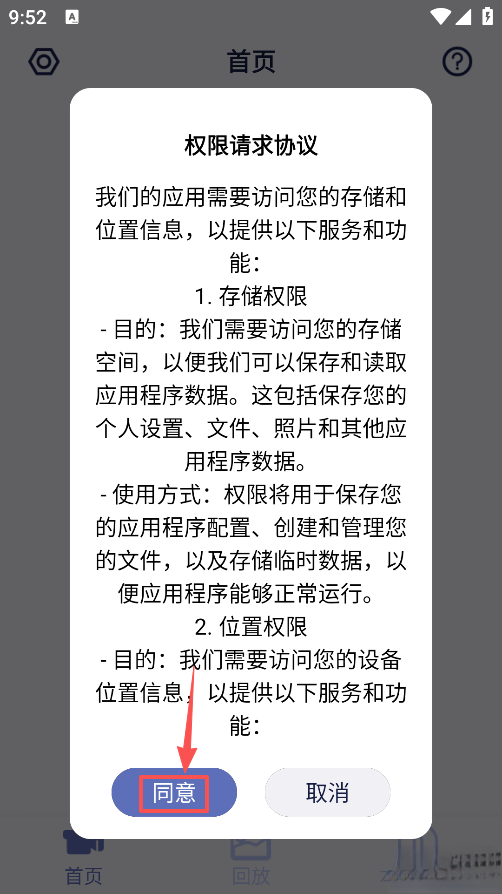
2、进入到首页后点击去连接
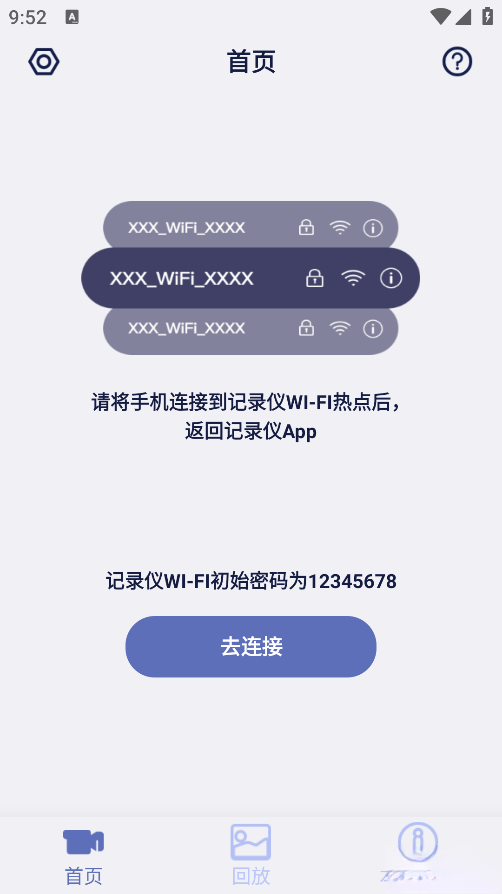
3、根据要求连接到指定的wifi

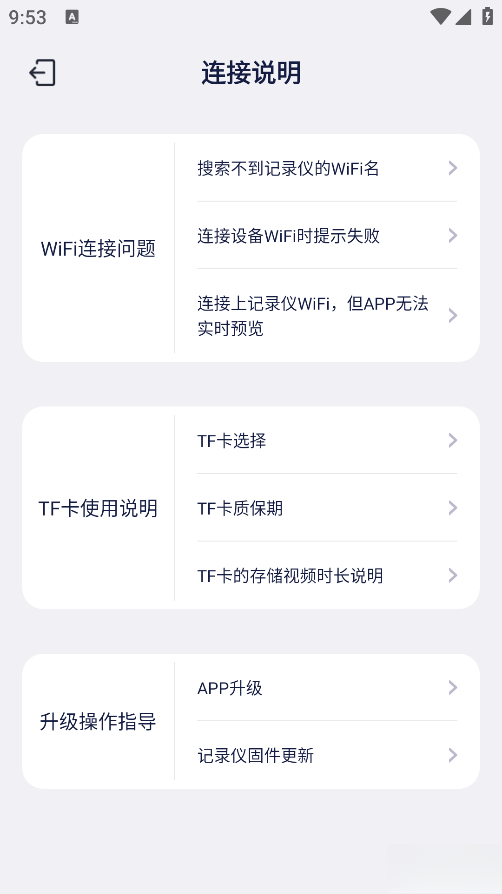
4、遇到连接失败等问题还可以查看详细的说明
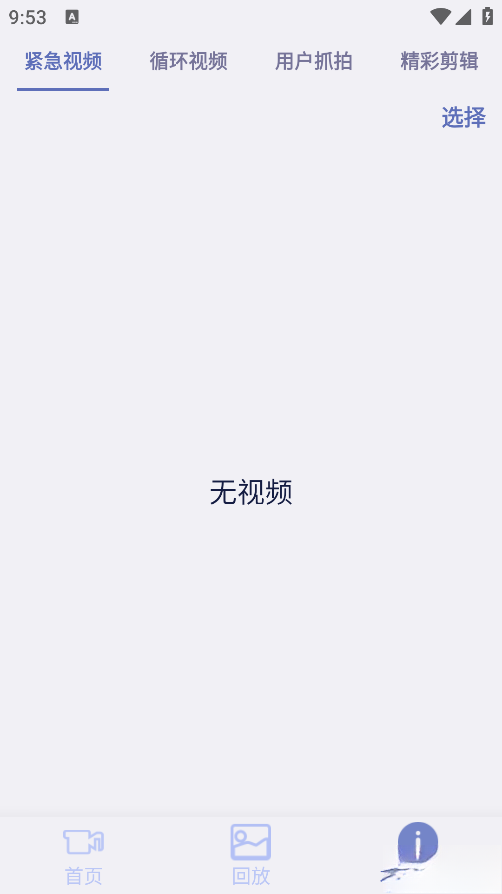
5、点击本地文件还可以查看相应的视频
记录精灵是一款专为行车记录仪用户打造的智能管理工具,具备远程监控、文件管理与设备配置等核心功能。目前该应用已适配博越L系、博越COOL系、吉利银河L7系等多品牌汽车,并持续规划扩展至更多车型。用户通过手机即可实时预览行车画面,随时掌握车辆周边动态;同时能便捷管理TF卡内的视频文件,支持按时间、类型等条件筛选以快速定位目标内容,软件会依据存储空间自动循环覆盖旧文件,还可锁定重要视频避免误删。此外,应用搭载智能算法,能按时间、地点等维度自动整理视频,进一步提升查找效率;用户也可自定义设备参数,轻松实现对行车记录仪的便捷操控。
确认操作流程:认真研读设备说明书或配套的操作指南,保证每一个操作步骤都准确无误。
重新操作:若察觉操作步骤存在错误,可尝试依照正确流程重新执行,涵盖设备连接、参数设置等环节。
确认软件版本:要保证已安装与设备相兼容的正确版本的记录精灵。
更新软件:若软件版本较旧,可尝试更新至最新版本,以此修复可能存在的兼容性问题。
检查硬件连接情况:确认行车记录仪与手机或其他设备的连接准确无误,这涵盖了数据线的连接、电源的连接等方面。
检查设备运行情况:通过观察行车记录仪的指示灯或显示屏,判断设备是否正常工作。若设备出现摄像头损坏、存储器故障等问题,应联系售后服务或专业技术人员进行维修或更换。
检查网络连接情况:保证设备已接入可正常使用的网络,同时确保网络信号处于稳定状态。
重新连接网络:要是网络连接出现问题,可以尝试重新连接网络或者更换网络环境,比如从Wi-Fi切换到移动数据网络。
寻求帮助:若上述方法均未能解决问题,建议您联系记录精灵的客户服务中心或专业技术人员,以获取进一步的帮助与指导。
在联系售后服务时,请提供详细的设备信息、操作步骤和错误提示,这样技术人员就能更快地定位问题并给出解决方案。

开启行车记录仪的Wi-Fi功能:首先在行车记录仪的设置菜单中找到Wi-Fi相关选项,然后将其Wi-Fi功能打开。
连接Wi-Fi:
苹果手机:打开手机“设置”,进入“Wi-Fi”界面,找到行车记录仪对应的Wi-Fi名称,点击该名称进行连接,然后输入密码即可。
安卓手机操作步骤如下:打开手机“设置”,进入“Wi-Fi”页面,找到行车记录仪对应的Wi-Fi名称,点击该名称进行连接,随后输入正确密码即可。
连接成功后,回到手机桌面,打开记录精灵。
自动连接设备:部分设备在连接Wi-Fi后,记录精灵会自动识别并连接行车记录仪。若未实现自动连接,可手动添加设备,按提示操作即可完成。
实时预览的操作步骤如下:在记录精灵的首页或者设备列表页面,找到已经成功连接的行车记录仪设备,点击页面上的“实时浏览”按钮或者其他类似功能的选项,就能直接查看该行车记录仪传输的实时画面了。
回放视频:
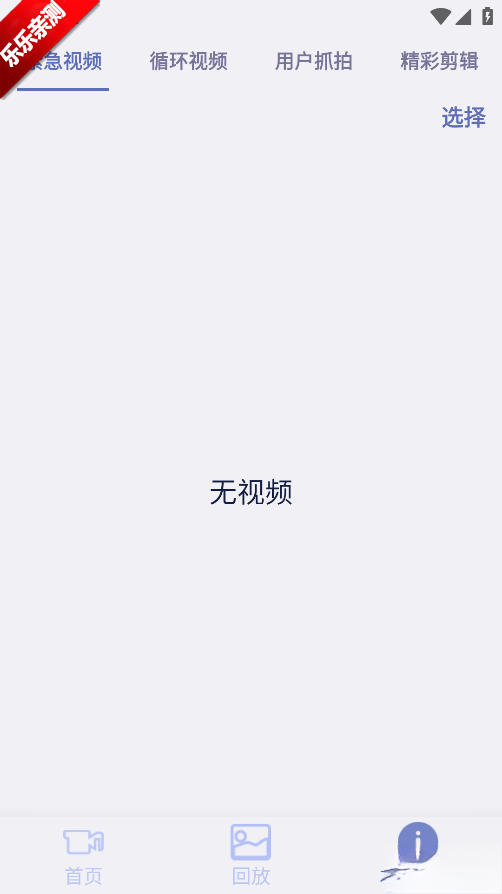
在记录精灵内找到“回放视频”或类似选项。
选择你想查看的视频文件,点击播放就行。部分功能支持按时间、日期等条件筛选视频文件,能帮你快速找到目标视频。
视频:若要把视频保存到手机本地,可在视频回放界面找到“”或类似选项,点击该选项即可。保存完成后,视频会存储在手机相册或指定的文件夹里。

7.9
500+人评价
请为应用评分:

Manwa2
旅游出行/40.74MB 2026-01-23更新
漫蛙manwa2正版
旅游出行/27.29MB 2026-01-23更新
漫蛙2正版
旅游出行/1.78MB 2026-01-23更新



 十六格官方正版
 漫蛙
漫蛙
 漫蛙漫画
漫蛙漫画
 漫蛙manwa2
 Manwa2(漫蛙2)
 漫蛙2manwa2
 香香腐宅最新版
 香香腐宅boylove正版
 香香腐宅boylove
 番茄免费小说老版
 番茄小说最新版
 番茄免费阅读小说 .3.32
 番茄小说去广告版
 番茄小说
番茄小说
 番茄免费小说
 包子漫画无广告
 包子漫画
包子漫画
 包子漫画免费版