
DSfile是群晖网络科技(上海)有限公司推出的数据管理软件,用户能借助手机远程管理其他设备的数据,轻松实现照片、视频等文件的一键传输。使用该应用程序的前提是拥有Synology群晖的NAS,并且要在Synology NAS上安装DSM5.2才能获取完整功能。作为管理DiskStation文件的理想工具,DSfile支持在NAS与Android设备之间上传文件,也可进行基本的编辑操作。
DSfile是群晖网络科技(上海)有限公司推出的数据管理软件,用户能借助手机远程管理其他设备的数据,轻松实现照片、视频等文件的一键传输。使用该应用程序的前提是拥有Synology群晖的NAS,并且要在Synology NAS上安装DSM5.2才能获取完整功能。作为管理DiskStation文件的理想工具,DSfile支持在NAS与Android设备之间上传文件,也可进行基本的编辑操作。
设置:查看您的登录信息、阅读文档、配置设置以及注销DSfile。
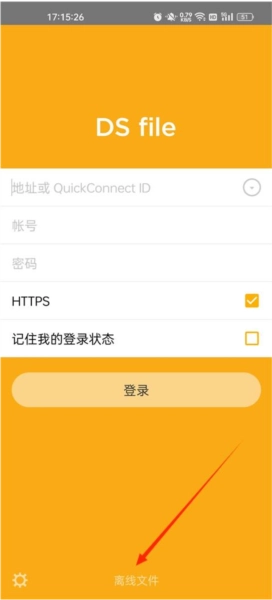
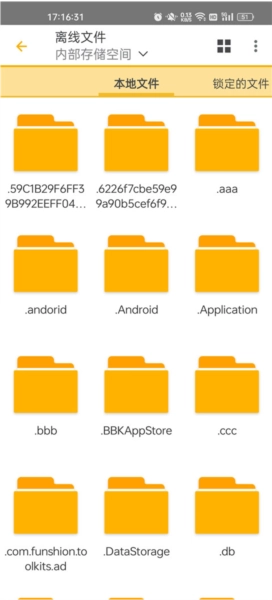
离线文件功能可展示Android设备里的文件夹和文件。若想浏览本地文件,还能通过点击登录界面的离线模式来实现。
SynologyNAS:展示SynologyNAS设备里的文件夹和文件,具体包含:
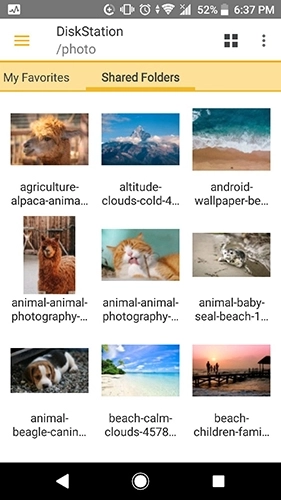
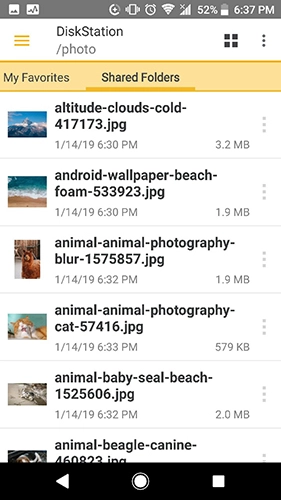
共享文件夹:助您查看并管理Synology NAS设备里的各类文件夹与文件。
收藏夹:您可将经常访问的文件夹添加到收藏夹列表,让您进行轻松快速地访问。
远程文件夹:呈现已加载至Synology NAS设备内的ISO文件与CIFS共享文件。
任务:显示上传和任务列表,以及各任务的状态。
照片备份:启用照片备份后,可将移动设备上的照片和视频保存到SynologyNAS。
1.数字公文包带着走
你不用再为出门忘带重要档案而烦恼了。现在有了DSfile,无论你身处何地,都能轻松存取DiskStation上的档案。只要网络连接正常,你就能直接用手机打开、查看DiskStation里的各类档案和文件,甚至还能在线聆听音乐、观看影片。
2.脱机浏览真方便
可以用DSfile给重要档案额外存一份备份。你能通过DSfile把档案传输到自己的手机上,这样就能随时查看这些档案,不用顾虑有没有网络连接了。
3.身在远方仍可管理档案
当你距离住家或公司较远,却需要管理DiskStation上的档案时,该如何解决呢?现在有了DSfile,所有操作都会变得简单!你可以通过DSfile对DiskStation上的档案进行复制、搬移、重命名或删除,还能创建子文件夹来存放上传的档案。
数字公文包带着走
你不用再为出门忘带重要档案而烦恼了。现在有了DSfile,无论你身处何地,都能轻松存取DiskStation上的档案。只要网络连接正常,你就能直接用手机打开、查看DiskStation里的各类档案和文件,甚至还能在线聆听音乐、观看影片。
脱机浏览真方便
可以用DSfile给重要档案额外存一份备份。你能通过DSfile把档案传输到自己的手机上,这样就能随时查看这些档案,不用顾虑有没有网络连接了。
身在远方仍可管理档案
当你距离住家或公司较远,却需要管理DiskStation上的档案时,该如何解决呢?现在有了DSfile,所有操作都会变得简单!你可以通过DSfile对DiskStation上的档案进行复制、搬移、重命名或删除,还能创建子文件夹来存放上传的档案。
1、无论大家在这里上传内容还是进行其他操作都是可以的,平台提供的管理工具也十分丰富多样
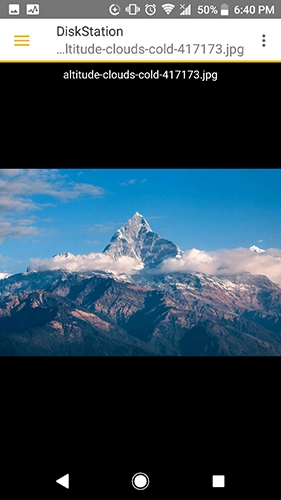
2、基本格式的图片和视频均支持在线预览,每次预览无需追求极速效果
3、查看每个文件的具体属性以及创建时间,大家可以轻松地管理文件
1、打开软件后会看到需要输入对应的账号和密码,此时我们可以选择使用离线文件的方式来操作。
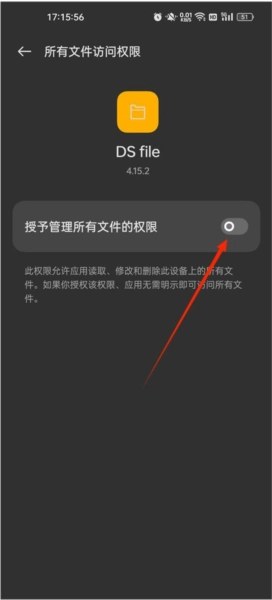
2、授予文件访问权限
3、该功能支持浏览本地文件并执行相关操作,同时具备照片备份功能,也可通过登录NAS账号,将文件存储至NAS服务器。
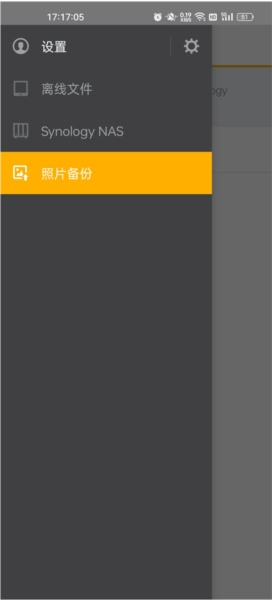
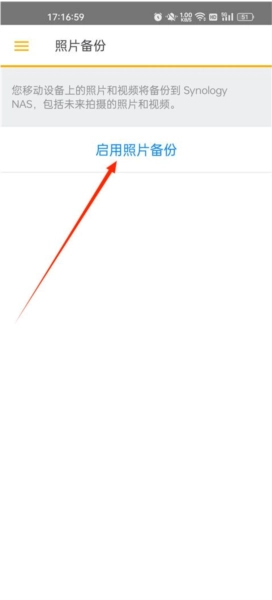
4、在选择照片备份后,点击启用备份功能即可对手机文件开展备份操作。
5、也可以浏览手机里的文件并进行功能操作
登录和注销
DS文件能让您安全便捷地登录FileStation。您可借助SSL/TLS连接来保障连接安全,还能对Synology服务器上安装的服务器证书进行验证。
要使用DS文件登录FileStation,可按以下步骤操作:
1.请执行以下任一操作:
在登录页面上输入以下信息:
Synology服务器的地址或QuickConnectID:可以是内部或外部IP地址、DDNS主机名或者Synology QuickConnectID。若要使用QuickConnectID登录,需先确认已在DSM的“控制面板”>“QuickConnect”里开启了QuickConnect功能。
您的用户帐号和密码
点按“地址”或“快速连接ID”字段旁的箭头按钮,可从登录历史记录列表里选择过往的登录凭据,也能在本地网络中查找Synology服务器。若要移除某组凭据,可点击该选中项右侧的移除按钮,再进行删除操作。
2.如果要保护连接,请执行以下操作:
若需对连接启用SSL/TLS加密,需开启HTTPS功能。操作前,请确认已在Synology服务器的DSM控制面板>网络>DSM设置中激活HTTPS服务。
要验证Synology NAS上安装的SSL证书,可通过进入>登录设置来启用验证证书功能。该验证仅对受信任的证书有效,这类证书需要从第三方发行机构处购买。
-无法播放我的视频文件(或屏幕上显示错误信息)
设备支持的文件格式由其安装的播放器决定,建议您安装MXPlayer以获取更全面的格式支持。
-我的视频文件无法打开
当您尝试打开Synology NAS上存储的视频时,若移动设备自带的播放器不支持该文件格式,建议安装第三方播放器后再次尝试。
-我没办法登录DSfile(或者找不到我的SynologyNAS设备)
若您是在不同本地网络环境下通过互联网访问Synology NAS设备,建议先检查路由器的端口转发配置情况。此外,您也可以登录DSM系统,进入控制面板中的QuickConnect功能模块,借助QuickConnect服务实现访问,这样就能省去繁琐的端口转发设置步骤。
要是您和SynologyNAS处于同一个本地网络环境里,烦请查看一下您的防火墙配置情况。
您可以检查网络带宽是否已激活以及是否充足。其他应用程序或服务或许也在占用大量网络带宽。
要是您已经指定了别的端口,就得在IP地址或者域名的末尾加上这个端口,比如192.168.1.1:端口号
-应用程序运行的速度很慢
请确认网络连接的质量状况。若带宽不够,可能会造成性能不佳的情况。
v4.17.1:
****固定问题
1.小错误修复和整体稳定性增强。


7.9
500+人评价
请为应用评分:

Manwa2
旅游出行/40.74MB 2026-04-22更新
漫蛙manwa2正版
旅游出行/27.29MB 2026-04-22更新
漫蛙2正版
旅游出行/1.78MB 2026-04-22更新
 十六格官方正版
 漫蛙
漫蛙
 漫蛙漫画
漫蛙漫画
 漫蛙manwa2
 Manwa2(漫蛙2)
 漫蛙2manwa2
 香香腐宅最新版
 香香腐宅boylove正版
 香香腐宅boylove
 番茄免费小说老版
 番茄小说最新版
 番茄免费阅读小说 .3.32
 番茄小说去广告版
 番茄小说
番茄小说
 番茄免费小说
 包子漫画无广告
 包子漫画
包子漫画
 包子漫画免费版