
美策视频编辑(原名为快剪视频)是南京立来信息科技有限公司推出的专业视频剪辑工具,其操作界面简洁友好,即使是毫无经验的新手也能迅速掌握使用方法。用户可在软件内自由进行各类视频创作:无论是短视频片段的拼接整合,还是将照片制作成动态视频、照片之间的创意拼接,都能轻松学习并熟练操作;此外,软件还提供了丰富多样的滤镜效果、趣味贴纸以及多种视频风格模板,供用户随心选择和体验。
美策视频编辑(原名为快剪视频)是南京立来信息科技有限公司推出的专业视频剪辑工具,其操作界面简洁友好,即使是毫无经验的新手也能迅速掌握使用方法。用户可在软件内自由进行各类视频创作:无论是短视频片段的拼接整合,还是将照片制作成动态视频、照片之间的创意拼接,都能轻松学习并熟练操作;此外,软件还提供了丰富多样的滤镜效果、趣味贴纸以及多种视频风格模板,供用户随心选择和体验。

【美策视频编辑】
美策视频编辑制作功能强大,能让您自由剪辑视频,时间控制精准,还支持多个视频的拼接合并;拥有多款高品质大片滤镜和出色的调色能力,同时具备手写标记、海量字体与贴纸素材等特色功能,全方位满足您的剪辑需求,专业马赛克、画中画添加等功能更能带来优质的剪辑体验!它集视频编辑、拼接合并、倒放、配音等多种功能于一体。
【快速分享】
美策视频编辑能让你轻松快速地创作出具有震撼效果的短视频,你可以根据需求自定义分辨率与码率,在确保视频质量的同时兼顾制作效率。制作完成后,还能快速分享到朋友圈、QQ、微博等主流社交平台,也可以直接上传至抖音、快手、B站。
【用户推荐】
美策视频编辑是抖音、快手、B站、朋友圈等平台用户都在强烈推荐的视频编辑软件,它拥有丰富的剪辑特效,能教您快速制作出爆款短视频,让您轻松拥有明星网红同款的大片效果。
快剪视频的界面设计相对简洁,这导致不少用户对软件的使用方法不太熟悉,就连最基础的拍摄功能,也有很多用户不太会操作,接下来小编就教大家如何使用拍摄功能。
首先启动软件,接着在软件主界面的下方,能看到一个显眼的录像机图标样式的按键,点击该按键即可。

接着我们打开了拍摄界面,点击开始录制,等录完所需画面后再点击确定。
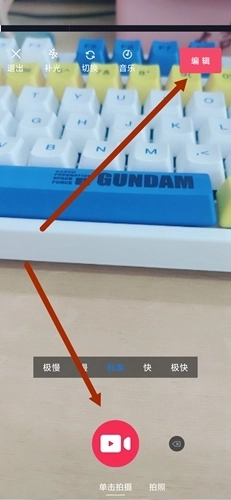
然后点击右上角的编辑按钮,就能直接对我们刚拍摄完成的视频进行剪辑和编辑操作了。
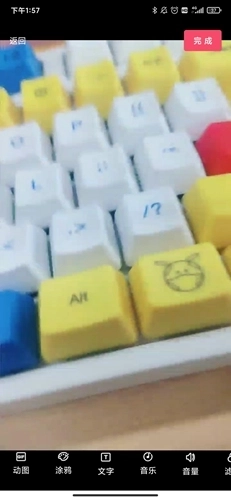
很多视频都有把几个视频合并到一起的特效,不少用户也想做出这个特效,那要怎么实现这个特效呢?下面让小编来教教大家。
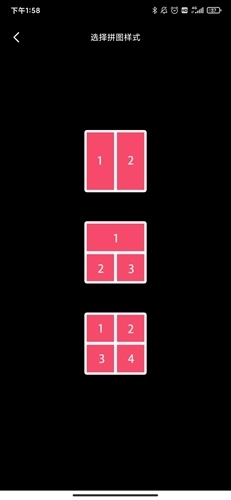
首先打开快剪视频应用,接着点击软件主页的【视频拼图】功能按钮,随后会跳转至选择拼图模式的界面。在这个界面中,我们能够自由挑选拼图的样式,以及每个视频在拼图中所占的比例等设置,完成选择后即可进入后续操作步骤。
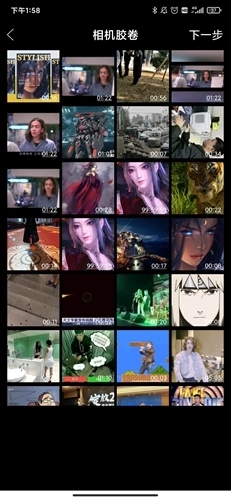
接下来我们挑选好需要添加的视频,依据所选的样式来确定视频的数量,自然也能够把同一个视频多次添加进去。
接着我们点击生成按钮,就能看到按照我们选定的视频样式制作完成的视频了,这种合成出来的视频还挺有意思的。

一个视频单独看有时难免显得单调,所以我们常常需要给视频配上音乐来提升整体的趣味性,那具体该如何完成这样的操作呢?
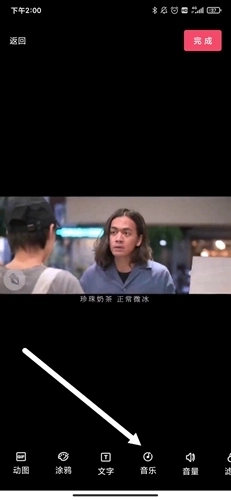
其实操作很简单,还是原来那个视频剪辑界面,在最下方的功能彩蛋栏里就能找到【音乐】功能,点击它就可以了。
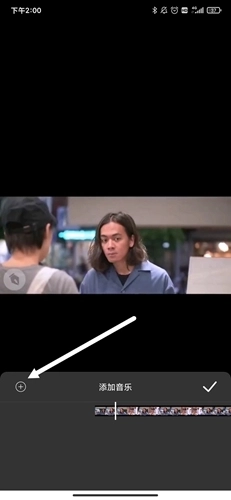
接下来,我们在需要添加音乐的位置点击下方的【+】按钮,随后选择手机本地的任意音乐文件,这样就能完成音乐的添加操作了。
我们的视频要是打算投稿到其他平台,有时候得根据平台的要求调整视频的屏幕尺寸,这也是很多用户选择快剪视频的主要缘由,那具体该怎么操作呢?
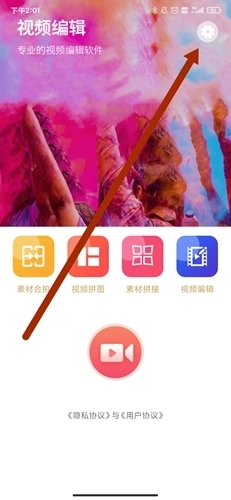
这个屏幕大小的设置选项不在视频剪辑界面里,所以很多用户都找不到它,但这并不意味着它不存在。我们先打开软件,接着在主界面上,点击右上角那个齿轮形状的按钮就可以了。
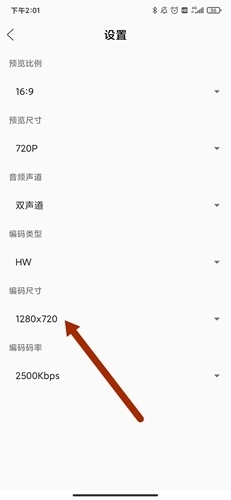
这里面包含了视频各类格式的相关设置,要是想调整视频的整体屏幕尺寸,只需点击编码尺寸,再选择对应的大小就行,软件里提供的视频屏幕大小设置选项还挺丰富的。
视频制作的方法大家应该都了解得差不多了,但做好的视频没人看可就太遗憾了,很多用户也想把视频分享到朋友圈,那具体该怎么操作呢?
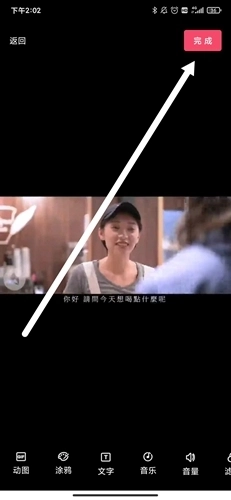
首先,在完成视频的剪辑操作后,我们点击右上角的【完成】按钮,这样就能把视频保存到手机本地了。
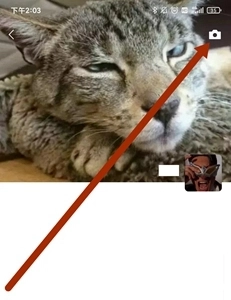
接下来我们打开微信朋友圈,再点击右上角那个照相机样式的按钮。
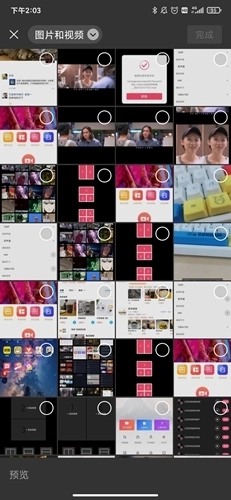
然后在打开的各类照片和视频素材里,我们能很容易在最前面找到刚制作好的视频,点击选中后发布就可以了。
v6.3.6:
更新了视频编辑贴纸,提升用户体验!优化隐私


7.9
500+人评价
请为应用评分:

十六格官方正版
实用工具/39.34MB 2026-04-15更新
Manwa2
旅游出行/40.74MB 2026-04-15更新
漫蛙
实用工具/22.47MB 2026-04-15更新


 漫蛙2manwa2正版
 51漫画最新版
 香香腐宅boylove正版
 包子漫画最新版
 全域声音播放器
 aveeplayer音乐可视化
 香蕉视频
香蕉视频
 51漫画手机版
 51漫画
51漫画
 51动漫
51动漫
 香香腐宅最新版
 香香腐宅boylove
 番茄免费小说老版
 番茄小说最新版
 番茄免费阅读小说 .3.32
 番茄小说去广告版
 番茄小说
番茄小说
 番茄免费小说