
《畅连通话》也就是华为畅连,是华为软件技术有限公司推出的一款对标微信的生活工具,具备高清通话、视频及聊天社交等功能界面。和微信社交平台相比,它的功能更为全面,即便在没有网络的情况下,也能让你及时传递想要表达的信息。此外,针对日常办公需求,它还提供了专门的远程协作沟通办公服务功能,感兴趣的用户不妨试试。
《畅连通话》也就是华为畅连,是华为软件技术有限公司推出的一款对标微信的生活工具,具备高清通话、视频及聊天社交等功能界面。和微信社交平台相比,它的功能更为全面,即便在没有网络的情况下,也能让你及时传递想要表达的信息。此外,针对日常办公需求,它还提供了专门的远程协作沟通办公服务功能,感兴趣的用户不妨试试。
华为畅连是华为推出的全场景高清通信工具,能支持跨设备无缝沟通,为用户带来高品质音视频通话和便捷远程协作体验,欢迎广大用户到本网站使用。
一、登录以及头像设置
1、安装本网站后,在手机桌面找到“畅连”应用并打开。此时会出现畅连的介绍动画,直接点击“继续”按钮即可。

2、完善个人信息资料部分,完成以后保存。

3、我们先点击“设置头像”,这时会弹出一个菜单,里面有两个选项,一个是“选择默认头像”,另一个是“从图库中选择”。
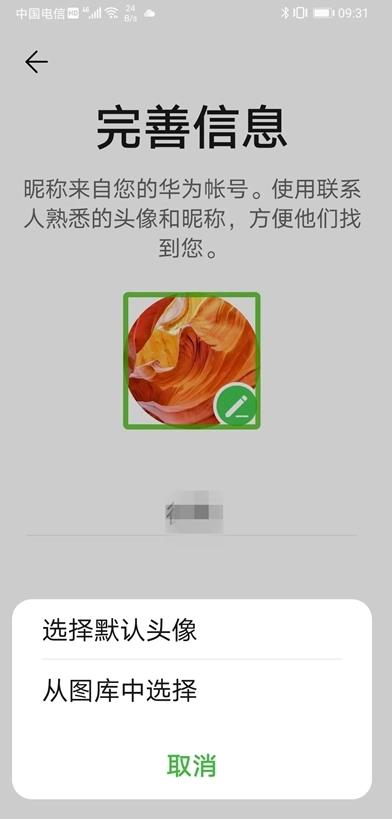
4、当我们选择“选择默认头像”选项后,系统会展示若干默认头像供挑选。我们从中选定一个心仪的头像,此时页面会呈现该头像的预览效果,直接点击右上角的“完成”按钮即可完成设置。


当选择“从图库中选择”选项时,系统会弹出权限设置提示,点击“始终允许”后即可进入图库界面。在图库中选定一张图片后,页面会显示预览效果;低视力用户可暂时关闭读屏功能来调整图片位置,全盲用户建议寻求明眼人协助完成位置调整,确认调整无误后点击右上角的“完成”按钮,就能完成头像设置了。
接下来要进行昵称的设置,我们在编辑框里输入想要的昵称。等投向和昵称都设置完毕后,点击下方的“完成”按钮就可以了。
5、相关权限的设置
当弹出“是否允许畅连访问您的通讯录”的询问时,选择点击“始终允许”选项。
当出现“是否允许畅连拨打电话和管理通话”的提示时,选择点击“始终允许”选项。
当出现“是否允许畅连访问您的手机通话记录”的询问时,选择点击“始终允许”选项。
“是否允许畅连获取该设备的位置信息”,请选择点击“始终允许”或者“仅在使用期间允许”。
当出现“是否允许畅连多设备协同访问”的询问时,选择点击“始终允许”选项。
“是否允许畅连录制音频”,点击“始终允许”。
“是否允许畅连获取设备信息”,点击“始终允许”。
到此为止,畅连的注册就全部完成了。
二、畅连的使用
打开“畅连”应用后,屏幕顶部的最右侧排列着三个功能按钮,依次为“搜索或输入号码拨打”、“发起聊天或扫一扫”以及“设置”。
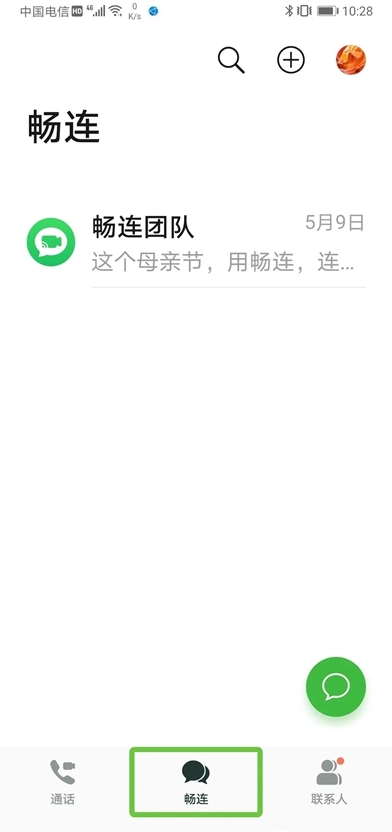
屏幕下方从左往右排列着三个标签,依次是“通话”“畅连”和“联系人”,进入页面后会自动停留在“通话”标签页。
1.搜索或输入号码拨打
点击进入后,界面最上方的左侧位置是“向上导航”按钮,中间则是“搜索编辑框”。在这个编辑框里,你可以输入号码来进行搜索操作,也能直接拨打该号码。
在“搜索编辑框”的下方设有“搜索指定内容”区域,其下排列着三个功能按钮,依次为“搜索会话”“搜索联系人”和“搜索聊天记录”,用户可依据自身需求选择点击相应按钮。

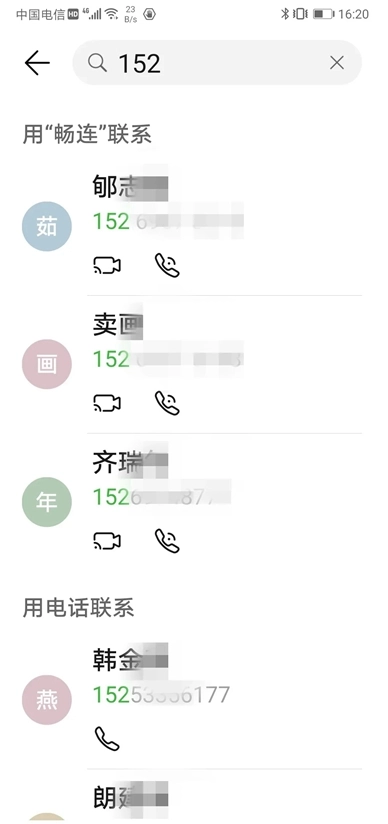
在“搜索编辑框”中输入号码后,下方会呈现对应联系人的姓名。若该联系人已开通畅连功能,界面将显示“畅连视频呼叫”与“畅连语音呼叫”两个操作按钮;若未开通畅连,则仅展示“语音呼叫”按钮,提示通过电话进行联系。
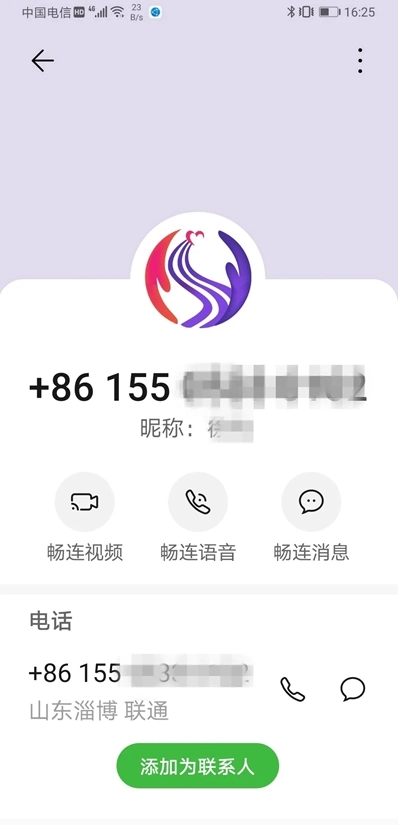
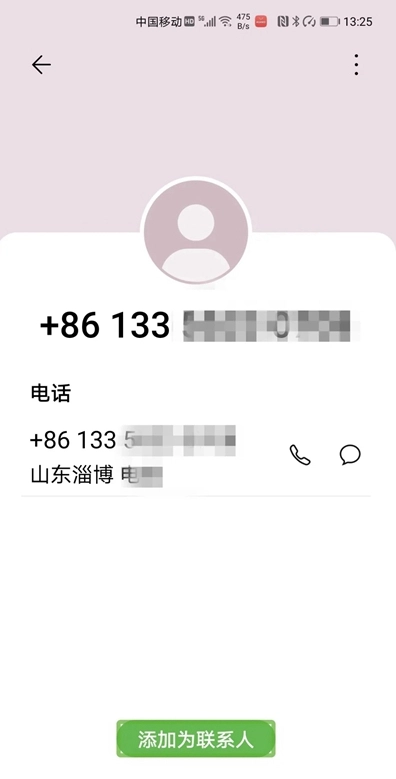
当输入未添加到联系人的号码时,下方会出现“在线查找手机号……”的提示,点击该提示后会展示此号码的名片页面。若该号码已开通畅连功能,则页面会显示用户的头像、手机号码及昵称,昵称下方设有“畅连视频”“畅连语音”“畅连消息”三个功能按钮;名片下方还会呈现电话号码,号码右侧配有“呼叫”和“发信息”两个操作按钮。

若未开通畅连,系统会提示“此号码未开启畅连,可用电话呼叫”;点击“知道了”按钮后,该号码将显示出来,号码右侧设有“呼叫”与“发信息”两个按钮,其下方还存在一个“添加为联系人”的按钮。

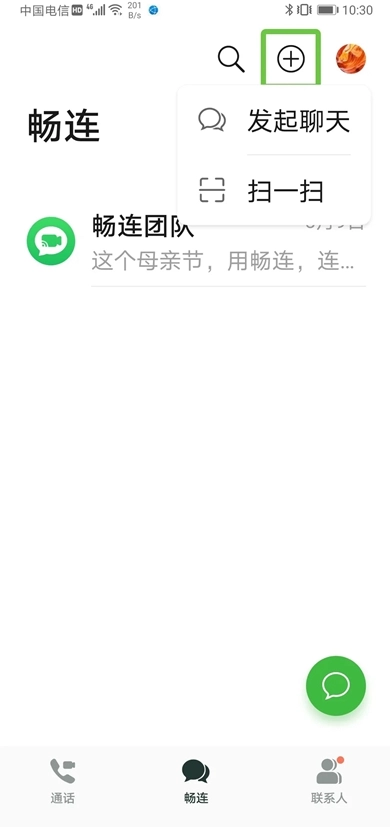
2.发起聊天或扫一扫
点击后会弹出一个包含两项的菜单,分别是“发起聊天”和“扫一扫”,其操作逻辑与微信中的同类功能相似,此处不再展开说明,可参照微信的操作方式。
3.设置点击进入后,界面上方显示头像,头像下方是昵称,昵称下方排列着三个图标,依次为“畅连消息”“个人信息”和“畅连二维码”,这三个图标下方则是设置选项。
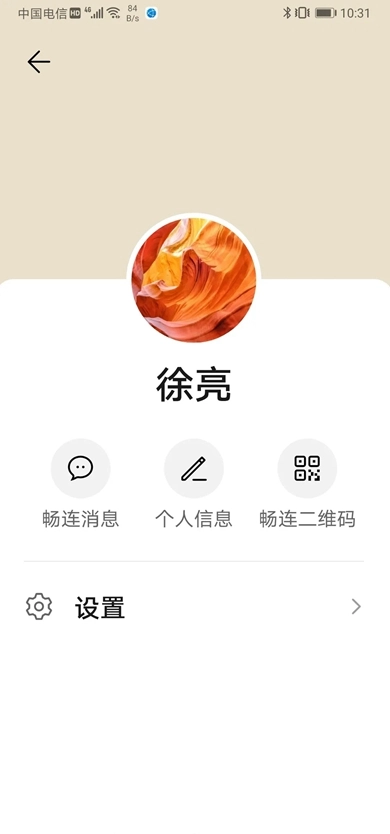
点击“畅连消息”,会打开和你自己的会话。
点击“个人信息”可以修改头像、昵称、性别和生日。
点击“畅连二维码”后,系统会展示出你的专属畅连二维码,对方既能用手机直接扫描该二维码,你也可以点击界面右下方的“分享”按钮,一键将其发送给你的畅连好友。
设置界面中包含畅连的相关配置选项,大家可依据自身需求进行个性化设置。
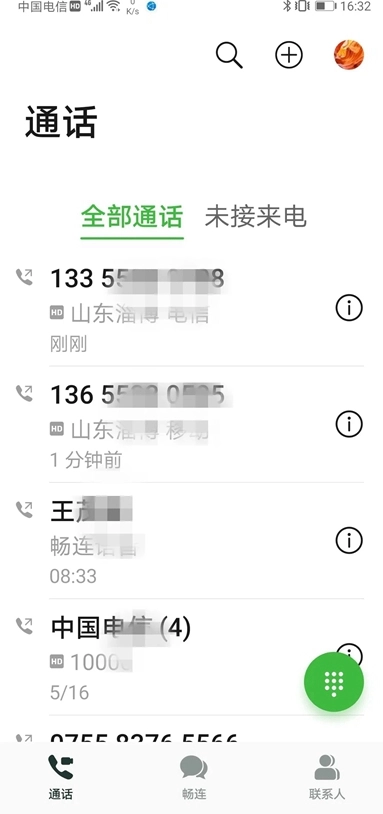
3.通话
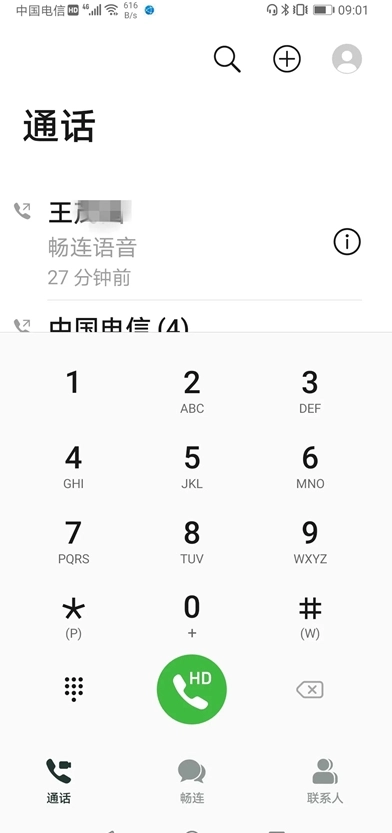
这里的界面和手机电话里的界面大致一样,能看到通话记录和拨号盘。把拨号盘关掉后,就会展示通话记录列表,每条通话记录的右边都有个“联系人详情”按钮,点击它就能查看具体信息。而在通话记录列表的右下角,有个“展开拨号盘”按钮。
4.畅连
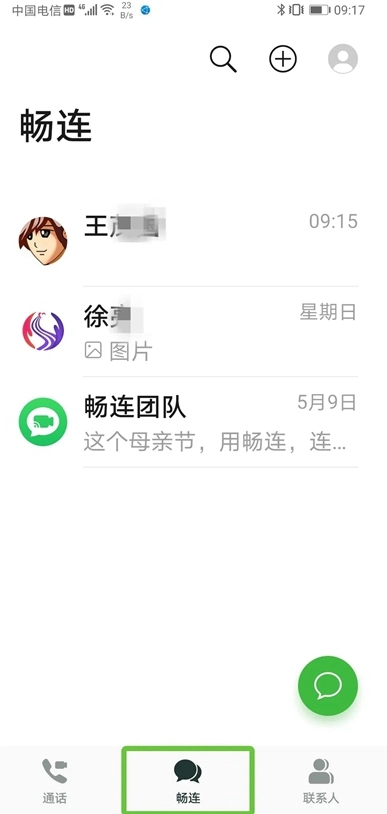
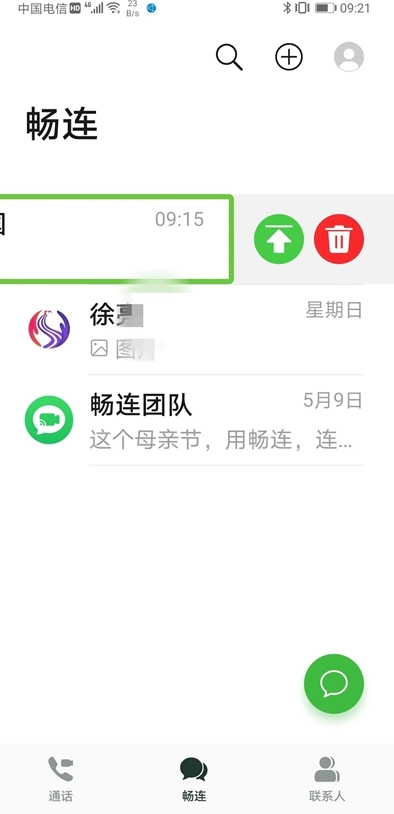
这里的界面和微信的会话列表很相似,会展示每一条会话内容。点击任意一条会话就能打开对应的聊天窗口,要是双击并按住向左滑动,就会出现“置顶”和“删除”两个操作按钮。而在整个会话列表的右下角位置,设有一个“发起聊天”的按钮。
(1)发起聊天
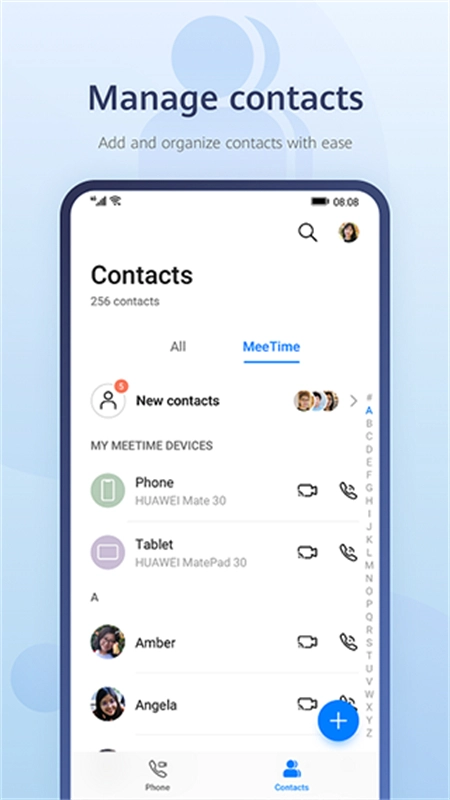
点击“发起聊天”按钮即可进入相应界面,界面左上角设有“向上导航”按钮,右上角则是“完成”按钮。紧接着下方是“搜索编辑框”,再往下依次排列着“当面快速建群”和“选择一个群聊”两个选项。在这之后,便是按照字母顺序完整呈现的好友列表。
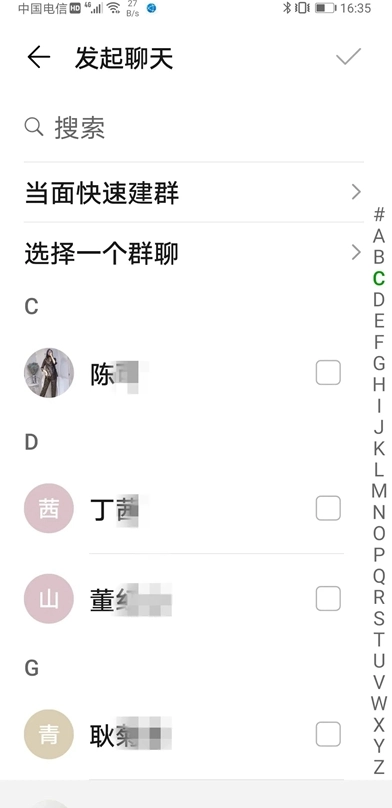
点击“当面快速建群”功能,只需和身边的朋友挑选两个相同的图形,就能进入同一个群聊了。

点击“选择一个群聊”选项后,挑选任意一个群就能直接进入该群的聊天界面。
挑选一位好友,点击右上角的“完成”按钮就能直接和这位好友开启会话。
选择多位好友后,点击右上角的“完成”按钮就能创建新群聊。挑选好友时,既可以逐个点击选择,也能借助搜索功能来找;搜索到一位好友后,得先点击将其选中,再去搜索下一位,等所有想找的好友都搜索并选中后,点击右上角的“完成”按钮就可以了。
(2)会话
进入会话界面后,左上角设有“向上导航”按钮,其右侧依次排列着好友的名字,以及“视频通话”和“语音通话”两个功能按钮;右上角则是“聊天详情”入口,点击进入后,可看到“添加群成员”“查找聊天内容”“消息免打扰”“置顶聊天”“清空聊天记录”等多个选项。
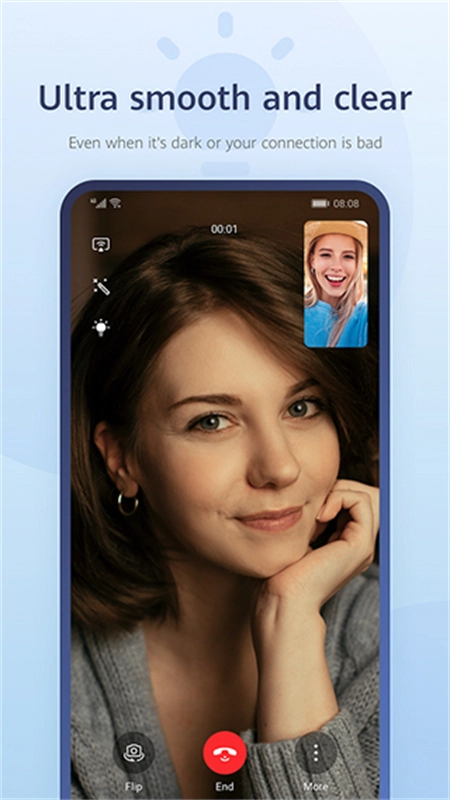
支持1080P高清视频通话,拥有暗光增强和智能美颜功能。
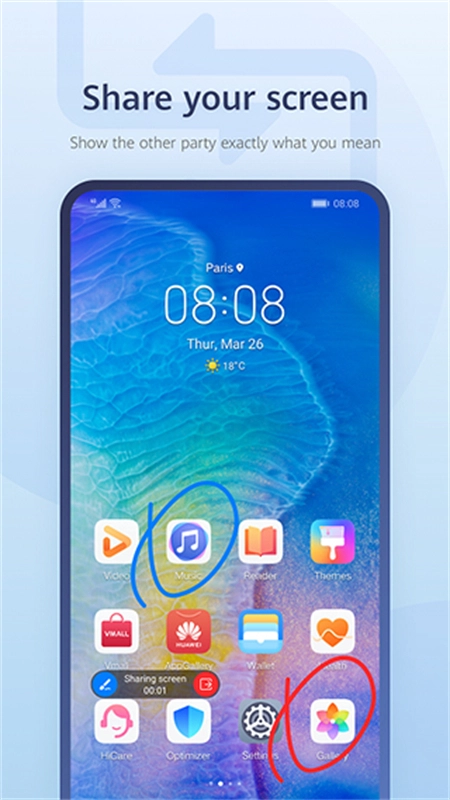
提供屏幕共享与实时涂鸦功能,方便远程演示与协作。
支持多设备之间的联动功能,能够在手机、平板、智慧屏等各类设备上实现通话的无缝切换。
采用分布式技术,实现跨终端高清音视频通话。
在弱网环境下智能优化,保持通话流畅与画面清晰。
提供声震表情、信封消息等丰富互动方式,增强沟通趣味性。
支持语音消息进度条拖拽,方便长语音精准播放。
具备畅连空间功能,打造专属社交圈与多图分享体验。
具备远程操控功能,借助屏幕共享可达成设备之间的协同操作。


7.9
500+人评价
请为应用评分:

十六格官方正版
实用工具/39.34MB 2026-01-09更新
Manwa2
旅游出行/40.74MB 2026-01-09更新
漫蛙
实用工具/22.47MB 2026-01-09更新

 柯尼卡美能达打印
 爱宠帮
爱宠帮
 汼汼生活
汼汼生活
 明快相机
明快相机
 梦栈魔盒
梦栈魔盒
 支付人联盟
支付人联盟
 漫蛙漫画正版
 香蕉视频
香蕉视频
 51漫画手机版
 51漫画
51漫画
 51漫画最新版
 51动漫
51动漫
 香香腐宅最新版
 香香腐宅boylove正版
 香香腐宅boylove
 番茄免费小说老版
 番茄小说最新版
 番茄免费阅读小说 .3.32