
有一款名为epubee的电子书管理工具,在用户群体中颇具口碑。它不仅拥有海量的图书资源,还能为使用者带来流畅的阅读感受,无论是文学爱好者、专业学习者还是休闲阅读人群,都能在这里找到适合自己的内容。借助这款工具,人们可以便捷地查找、获取各类电子读物,不受时间和地点的限制,尽情沉浸在阅读的世界里。
有一款名为epubee的电子书管理工具,在用户群体中颇具口碑。它不仅拥有海量的图书资源,还能为使用者带来流畅的阅读感受,无论是文学爱好者、专业学习者还是休闲阅读人群,都能在这里找到适合自己的内容。借助这款工具,人们可以便捷地查找、获取各类电子读物,不受时间和地点的限制,尽情沉浸在阅读的世界里。
这款专注于电子书管理的专业工具,具备强大的核心功能与简洁美观的交互界面,不仅操作流畅直观,还能高效完成本地电子书籍的批量处理与整理工作。
这款针对中文用户优化的电子书管理工具,支持电子书的分享与传输功能,能帮助用户自行制作电子书文件;同时具备移除Kindle电子书数字版权保护的能力,可实现与Kindle设备的内容同步,还提供不同格式电子书的转换服务。
添加电子书的操作方式如下:点击“添加”按钮,就能从Kindle、Adobe digital editions、Calibre这几个平台的书库中选取电子书并添加至ePUBee书库;另外还有一个“喜好目录”功能,你可以根据个人需求进行设置,通过这一设置能让后续添加电子书的过程更加快捷。
同时,ePUBee电子书管理器还具备拖拽功能,能够直接从外部将电子书文件添加至ePUBee书库中。
编辑电子书的操作步骤如下:找到目标电子书后双击它,此时电子书的详细信息会在软件右侧界面呈现,你可以在此对相关信息进行编辑修改,所有编辑操作完成后,点击“保存”按钮即可。
要完成电子书格式转换,可先找到工具栏上显眼的“转换”大图标并点击,此时界面右侧会出现对应的“转换”按钮;接着通过下拉选项选定目标输出格式,最后点击该按钮,就能把已选中的文件转换成所需格式了。
制作电子书的步骤如下:先把.docx、.txt格式的文件添加至书库,接着将其转换为所需的格式(比如.mobi、.epub),之后双击生成的电子书文件,就能对封面、书名、作者、书号等信息进行编辑,从而制作出一本较为专业的电子书。
当你拥有Kindle、Kobo、Nook这类电子书阅读器时,只需将设备连接至电脑,ePUBee管理器便会自动完成识别。随后,点击软件上方工具栏中的“传输”选项,设备的相关信息就会呈现在界面右侧。此时,书库会展示ePUBee云端书库与设备本地电子书的对比清单,你可以在两者之间自由地双向传输电子书文件。
云端管理:ePUBee书库的电子书默认会传到云端保存,当然,你可以在设置里取消云端管理。取消了云端管理同时也禁用了DRM脱壳;
用于管理云端电子书的账号标识由软件依据电脑信息自动生成,它和网站端生成的云标识存在差异,两者完成合并需要至少一个月的软件升级周期。目前,你只需了解该标识可在对应的电子书管理工具中正常使用。
获取ePUBee电子书库管理工具的安装文件后,先对压缩包进行解压操作,找到其中的可执行程序并双击启动,此时会进入软件的安装引导流程,接着点击界面上的“下一步”按钮继续操作。
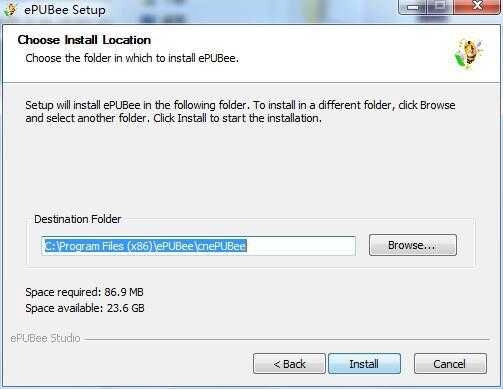
点击“Browse”按钮来选定安装路径,系统通常默认设置为C盘,不过更建议安装到D盘,之后点击Install开始安装流程。
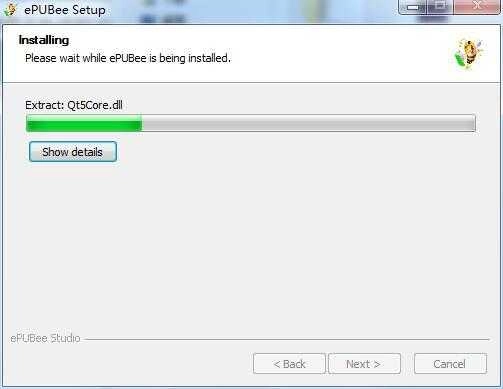
软件正在安装,请耐心等待
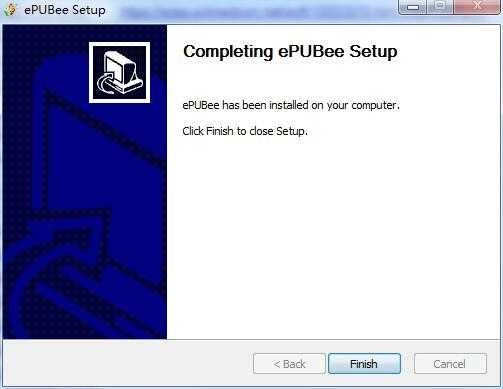
ePUBee电子书库管理器已安装完毕,点击Finish按钮即可退出安装向导
界面友好:简洁直观的界面设计,让用户轻松上手。
支持多种电子书格式,像EPUB、PDF、MOBI等都能兼容。
书籍整理:智能分类整理书籍,方便用户查找和管理。
强大的搜索功能与分类整理系统,助力用户迅速定位自己感兴趣的电子书!


7.9
500+人评价
请为应用评分:

十六格官方正版
实用工具/39.34MB 2026-02-09更新
漫蛙
实用工具/22.47MB 2026-02-09更新
漫蛙漫画
实用工具/24.82MB 2026-02-09更新
 Manwa2
 漫蛙manwa2正版
 漫蛙2正版
漫蛙2正版
 漫蛙2
漫蛙2
 漫蛙manwa
 漫蛙manwa2安卓版
 香香腐宅最新版
 香香腐宅boylove正版
 香香腐宅boylove
 番茄免费小说老版
 番茄小说最新版
 番茄免费阅读小说 .3.32
 番茄小说去广告版
 番茄小说
番茄小说
 番茄免费小说
 包子漫画无广告
 包子漫画
包子漫画
 包子漫画免费版