
这款绿色版手机虚拟机应用具备强大的多开功能,支持用户自定义系统镜像并解除相关限制,可按需调整系统配置,内置高级权限环境,功能全面且实用,推荐给有需要的用户体验。
这款绿色版手机虚拟机应用具备强大的多开功能,支持用户自定义系统镜像并解除相关限制,可按需调整系统配置,高级权限环境,功能全面且实用,推荐给有需要的用户体验。
by 耗子(Null),killing
移除广告,免登录解锁会员功能:
├—ROM市场功能(无需付费)
├—极客、VIP加速(免登陆)
├—常用工具无需看广告()
去更新提示、禁止ROM市场强制更新
虚拟机启动优化;
修复Launcher3停止运行问题;
修复部分游戏闪退问题;
修复已知启动虚拟机闪退问题。
启动VMOS
在VMOS应用内,通过点击设置选项,找到并进入系统设置页面。
开发者模式
找到开发者模式(要是还没开启,得在关于手机页面连续点击版本号才行)
重启VMOS
找到root开关,就能进行开启或关闭操作,之后按照提示重启VMOS即可。
在VMOS Pro里创建一个虚拟机实例后,找到界面底部的文件传输功能入口并点击。
跳转页面后,点击【我要导入】
接下来,点击【应用】
最后选中需要导入的应用就可以了
首先在手机上完成安装后,进入主界面,会看到界面和手机界面相似,右侧同样有悬浮标志。
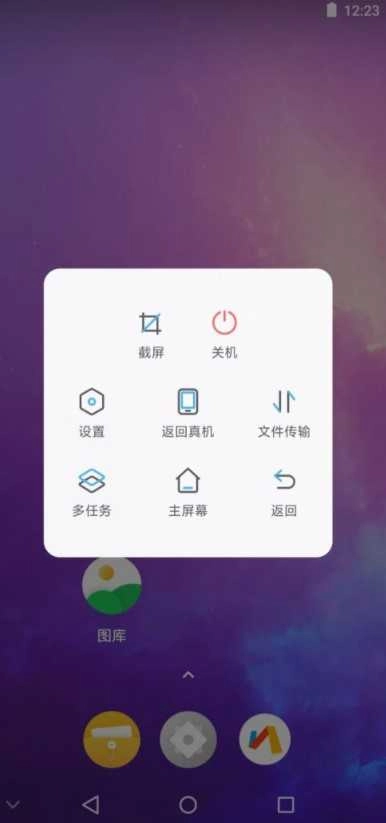
点击界面上悬浮的标识,就能打开功能列表,从中可以找到诸如休眠、屏幕投射、返回上一级以及退出模拟模式等相关选项。
在悬浮菜单里,把菜单向右拖动,还能看到多个任务、重置屏幕分辨率、主屏以及状态栏。
再次向右滑动菜单,会出现一个截屏图标,借助它可以实现vmos系统里的截屏操作。
回到最开始的那个菜单,选择投屏功能,此时会弹出设备选择界面来挑选要连接的设备。
当选择多个任务菜单时,会出现两个相同的VMOS悬浮球。
也有在文件中转站,能够完成文档导进和文档导出来。
【操作简便高效】配备悬浮窗功能,操作与转换过程简易、便捷又快速。
【息屏挂机】支持修改分辨率,可息屏后台程序。
【文件互传】文件中转站支持真机与VM虚拟机之间的文档互相复制,无需繁杂的反复安装操作。
在安全防护层面,独立运行的模拟云手机应用程序,不受真实系统环境的约束,可满足开发与测试场景的使用需求,无需顾虑恶意程序入侵或系统异常中断等潜在问题。
该设备支持最高级别的系统管理权限,经典的XP系统框架以及完整的谷歌移动服务组件,能够全方位满足极客群体对手机功能的多元化深度需求。
【天地万物悬浮窗】支持自由进行浮窗化操作,能够实现多浮窗同时运行。
借助应用分身功能,可同时运行游戏与其他应用,实现游戏时同步观看直播或与他人交流,操作流畅度优于红手指云手机,确保工作和生活事务不受影响。
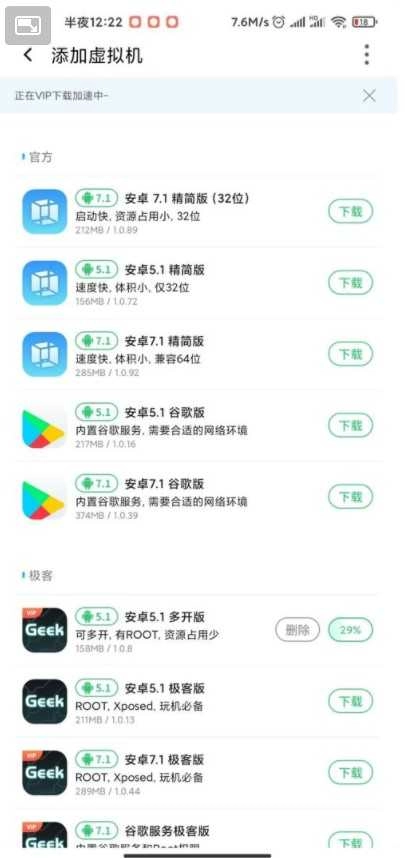
【ROM服务平台】提供版本号为7.1与5.1的ROM系统版本,支持多台虚拟机运行。
用户能够自由定制系统固件,尽情释放创意灵感,会员专属的各项服务都能免费体验!


7.9
500+人评价
请为应用评分:

Manwa2
旅游出行/40.74MB 2026-02-09更新
漫蛙manwa2正版
旅游出行/27.29MB 2026-02-09更新
漫蛙2正版
旅游出行/1.78MB 2026-02-09更新
 十六格官方正版
 漫蛙
漫蛙
 漫蛙漫画
漫蛙漫画
 漫蛙manwa2
 Manwa2(漫蛙2)
 漫蛙2manwa2
 香香腐宅最新版
 香香腐宅boylove正版
 香香腐宅boylove
 番茄免费小说老版
 番茄小说最新版
 番茄免费阅读小说 .3.32
 番茄小说去广告版
 番茄小说
番茄小说
 番茄免费小说
 包子漫画无广告
 包子漫画
包子漫画
 包子漫画免费版