
limbo虚拟机汉化版最新版是一款功能强大且实用性十足的工具软件,它能够在手机上虚拟出云电脑环境。这款软件巧妙地打通了安卓手机与电脑系统之间的壁垒,让用户得以在小巧的手机屏幕上体验到功能完善的电脑世界,进而收获前所未有的便捷感受。另外,该软件保障了运行的稳定性,用户可以安心地在上面运行各类操作系统和应用程序,不必担心软件崩溃或者数据丢失等问题,为用户带来了可靠又安心的使用体验。
limbo虚拟机汉化版最新版是一款功能强大且实用性十足的工具软件,它能够在手机上虚拟出云电脑环境。这款软件巧妙地打通了安卓手机与电脑系统之间的壁垒,让用户得以在小巧的手机屏幕上体验到功能完善的电脑世界,进而收获前所未有的便捷感受。另外,该软件保障了运行的稳定性,用户可以安心地在上面运行各类操作系统和应用程序,不必担心软件崩溃或者数据丢失等问题,为用户带来了可靠又安心的使用体验。
1. 打破设备局限,移动办公刚需必备:
针对用户“在移动场景中需要使用电脑软件”这一核心痛点,我们推出手机模拟电脑的创新解决方案,助力用户实现随时随地办公娱乐。无需随身携带笔记本电脑,仅需一部手机就能满足多场景下的电脑使用需求,堪称商务人士、出差人群的刚需工具。
2. 免费高效无门槛,性价比拉满:
和同类需要付费的虚拟机软件或云电脑服务相比,Limbo全功能免费这一点优势十分突出。不用花钱就能使用灵活配置、多系统模拟、文件互通等核心功能,而且它对硬件要求低、不需要root的设计,使得所有手机用户都能零成本体验,性价比远远超过同类产品。
3. 功能全面场景广,多人群适配:
从普通用户的移动办公、休闲娱乐,到专业开发人员的安全测试,都能精准适配。丰富的自定义功能满足个性化需求,便捷的操作设计提升使用效率,无论是新手用户还是专业人士,都能在其中找到契合自身需求的使用场景。
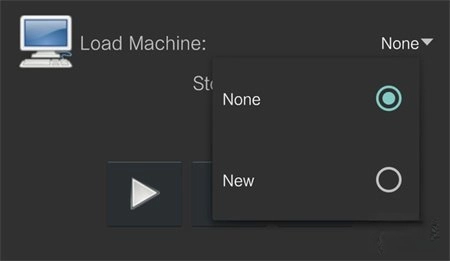
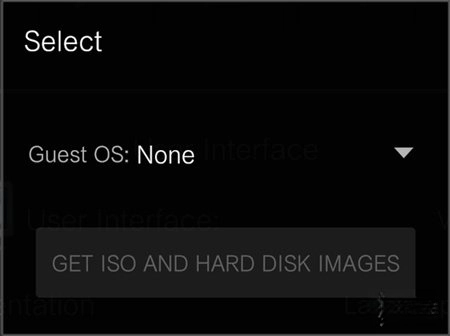
首先,点击界面顶部的“none”选项,选择“new”来添加一台新的虚拟机。虚拟机的名称可由用户自行设定。添加操作完成后,会弹出一个选择框,询问是否需要其他系统的镜像文件,这时直接返回即可。
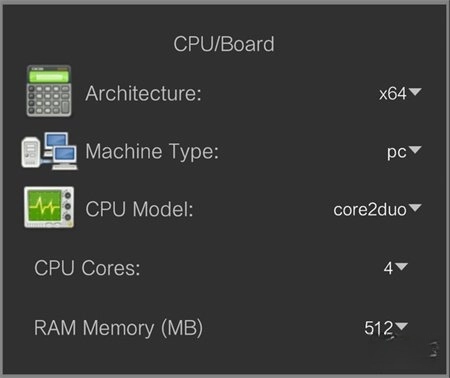
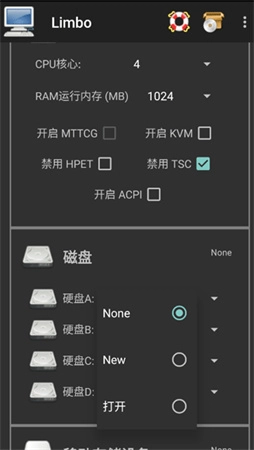
在CPU、内存等配置环节,架构选项需选定x64,PC类型维持默认即可。CPU类型可由用户自行挑选,像core2duo就是可选之一,CPU核数也能依据实际需求灵活设置。之后是RAM Memory(内存容量)的设定,可参照手机的内存大小,建议选择手机内存的四分之一。举例来说,1GB内存的手机可搭配256MB,2GB内存的手机可搭配512MB。不过要留意的是,内存容量最好控制在768MB以内,不然可能会引发虚拟机闪退。要是需要模拟大内存场景,推荐使用apq0.4.x版本。
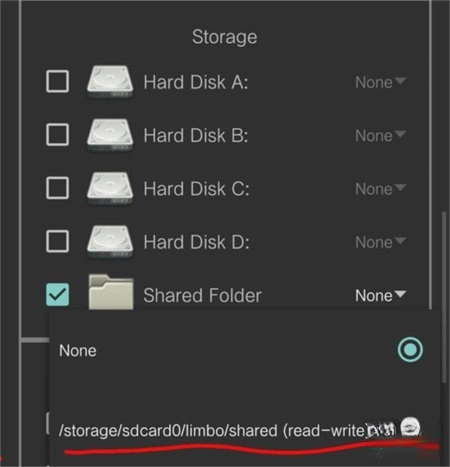
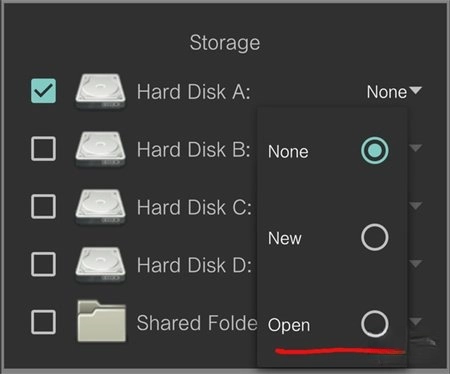
在磁盘配置环节,先勾选“Hard Disk A”,接着点击其右侧的“none”按钮,选择“open”选项,随后在弹出的存储路径窗口里定位到待模拟的镜像文件并选中它。另外,界面底部设有“共享文件夹”选项(Shared Folder),该功能和bochs的hd文件夹作用相近,能够完成与镜像内部的文件传输操作。若要开启此功能,同样需先勾选该选项,再设置对应的路径。当需要传输文件时,把文件放进limbo文件夹下的shared文件夹,之后启动镜像即可。不过要留意的是,共享文件夹的最大容量为503MB,要是文件夹内所有文件的总大小超出503MB,有可能会造成虚拟机突然退出。
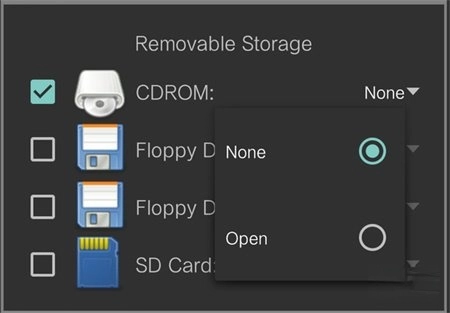
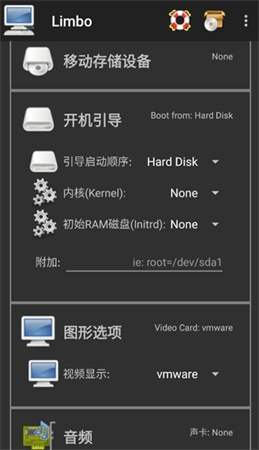
在可移动存储的设置里,要是打算在手机上借助ISO文件安装系统,能够通过“cdrom”选项来挑选ISO镜像。
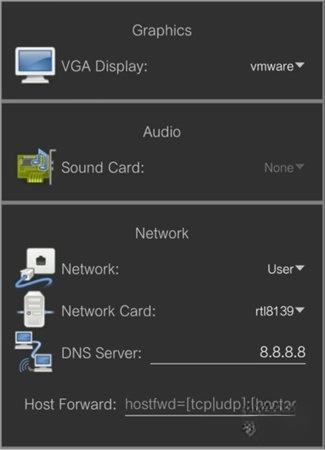
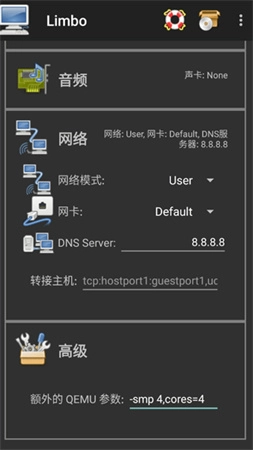
在显卡、声卡和网卡的设置上,显卡建议设为vmware,这样就能在镜像里调整分辨率来实现全屏显示(详细说明在3楼有提到)。关于声卡,因为VNC模式不支持声卡,而且我觉得没必要在虚拟机里听音乐,所以声卡设置可以不用管。再来说网卡设置,每个镜像的网卡可能不一样,大家可以询问镜像作者,确认该选择哪种网卡。
1. 初始设置与系统安装:
安装Limbo软件后,打开就能进入主界面。不需要root权限,直接挑选想要模拟的操作系统类型(比如Win7、WinXP、Linux),接着借助云端获取对应系统的镜像文件。依据手机的性能情况,初步分配内存、硬盘空间等基础配置,这样就完成了系统安装的准备工作。
2. 虚拟机配置优化:
进入配置界面后,需依据后续要运行的软件需求来调整各项参数:要是运行的是办公类软件,内存分配可以适当减少一些;而如果要运行大型程序,就得相应增加内存和硬盘空间。另外,还要把分辨率设置成适配手机屏幕的模式,并且开启悬浮球功能,这样能方便后续进行切换操作,从而完成个性化的配置设置。
3. 系统运行与操作体验:
打开已安装的模拟系统,初次使用时可按照引导完成基础配置。你可以借助触屏操作来模拟鼠标和键盘的功能,要是想让输入更高效,也能连接物理键盘。启动系统自带的浏览器或者办公软件后,就能和在真实电脑上一样,开展浏览网页、编辑文档之类的操作了。
1. 跨系统文件与应用克隆:
开启文件中转站功能后,在真机端选定要迁移的应用或文件,点击“克隆到虚拟机”按钮即可完成操作;反之,也能把虚拟机中的文件克隆至真机。借助这一功能,无需重复安装相关程序,就能快速达成跨系统的文件互通,例如可以将手机里的文档克隆到虚拟机,再通过电脑办公软件进行编辑。
2. 后台运行与多任务切换:
在虚拟机运行时,点击悬浮球能快速切回手机原生系统,此时虚拟机将自动在后台运行(包括息屏状态下也能后台保持)。当你处理完手机端的事情后,再次点击悬浮球就能一键回到虚拟机,接着之前的操作继续进行,这样就能实现多任务之间的高效切换了。
3. 开发测试环境搭建:
开发测试人员能够在Limbo里安装Linux这类开发所需的系统,搭建起独立的测试环境。在这个环境中运行测试程序、调试代码或者测试未知软件,不用担忧会对手机原生系统产生影响。借助文件中转站把开发文件克隆到虚拟机,完成测试之后再导出结果,既安全又便捷。
4. 个性化场景适配:
根据不同使用场景灵活调整设备设置:办公时可外接物理键盘、切换至高清分辨率,提升办公效率;娱乐时支持全屏显示,还能流畅运行电脑端休闲游戏,带来沉浸式体验;外出时开启息屏后台运行模式,既能节省电量,又能保证程序持续运转,全方位满足多样化的使用需求。
版本记录


7.9
500+人评价
请为应用评分:

Manwa2
旅游出行/40.74MB 2026-02-03更新
漫蛙manwa2正版
旅游出行/27.29MB 2026-02-03更新
漫蛙2正版
旅游出行/1.78MB 2026-02-03更新
 十六格官方正版
 漫蛙
漫蛙
 漫蛙漫画
漫蛙漫画
 漫蛙manwa2
 Manwa2(漫蛙2)
 漫蛙2manwa2
 香香腐宅最新版
 香香腐宅boylove正版
 香香腐宅boylove
 番茄免费小说老版
 番茄小说最新版
 番茄免费阅读小说 .3.32
 番茄小说去广告版
 番茄小说
番茄小说
 番茄免费小说
 包子漫画无广告
 包子漫画
包子漫画
 包子漫画免费版